1단계
LaTeX 설치
LaTeX 문서를 PDF로 만들기 위해 MiKTeX를 설치합니다. 문서에 필요한 패키지를 자동으로 설치하도록 설정하고, 빌드에 사용하는 Perl과 latexmk가 터미널에서 실행되는지 확인합니다.
MiKTeX 다운로드
아래 ‘MiKTeX 공식 다운로드’ 링크를 열고, Windows 탭의 Download 버튼을 눌러 설치 파일을 내려받습니다.
MiKTeX 공식 다운로드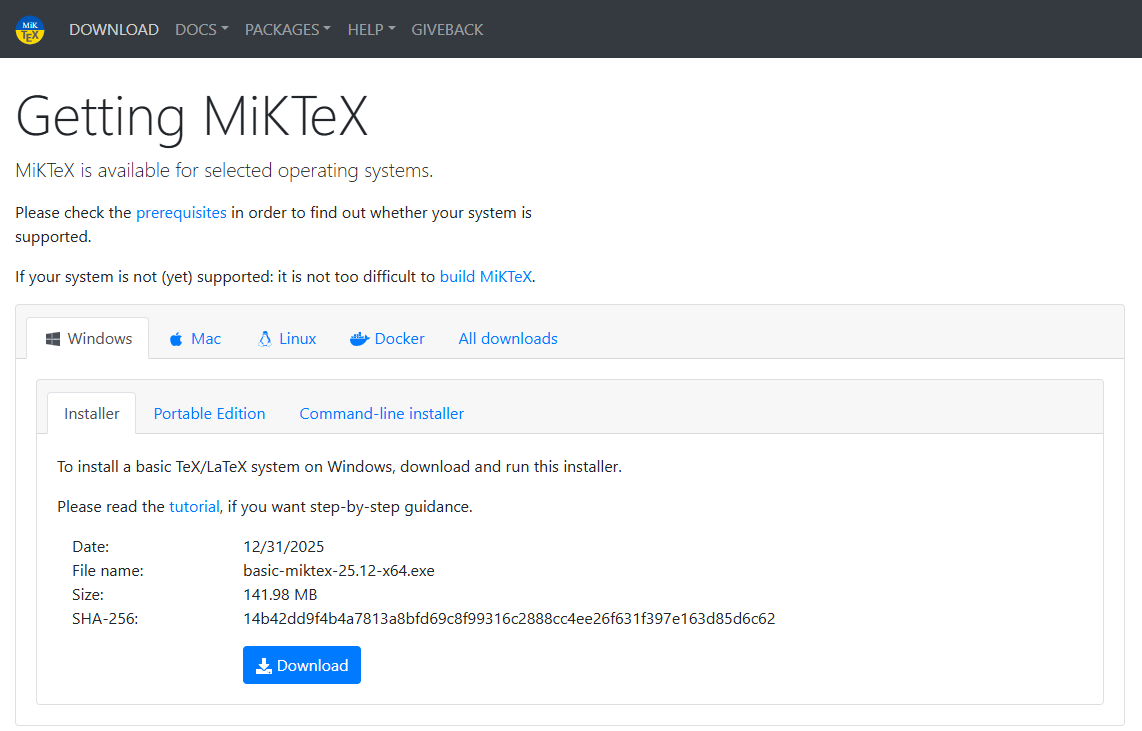
MiKTeX 설치
- 다운로드한 MiKTeX 설치 파일을 실행하고, 화면의 안내에 따라 설치를 완료합니다.
- 설치가 끝나면 MiKTeX Console을 엽니다. 이 프로그램에서 MiKTeX를 업데이트하고 LaTeX 패키지를 관리할 수 있습니다.
- MiKTeX Console에서 사용 가능한 업데이트를 확인하고 설치합니다. 업데이트가 완료되면 다음 단계로 진행합니다.
- 문서를 컴파일할 때 필요한 LaTeX 패키지가 없으면 자동으로 설치하도록 설정합니다. 자세한 설정 방법은 아래 ‘패키지 자동 설치’ 절에서 설명합니다.
- MiKTeX Console에서
latexmk를 검색하고 설치 여부를 확인합니다. 설치되어 있지 않으면 해당 패키지를 설치합니다.
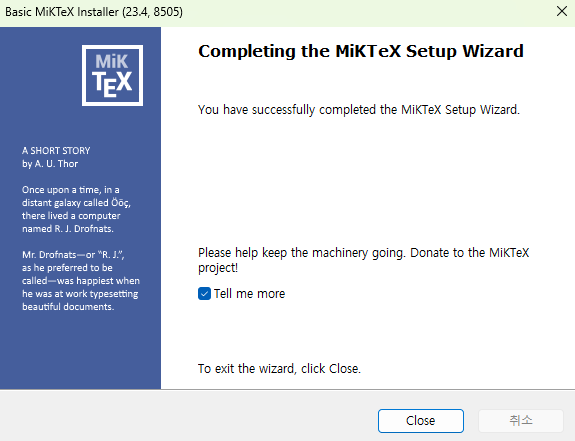
설치 프로그램에 완료 화면이 표시되는지 확인합니다. 오류가 발생했다면 오류 메시지를 확인하고 해결한 뒤 다음 단계로 진행합니다.
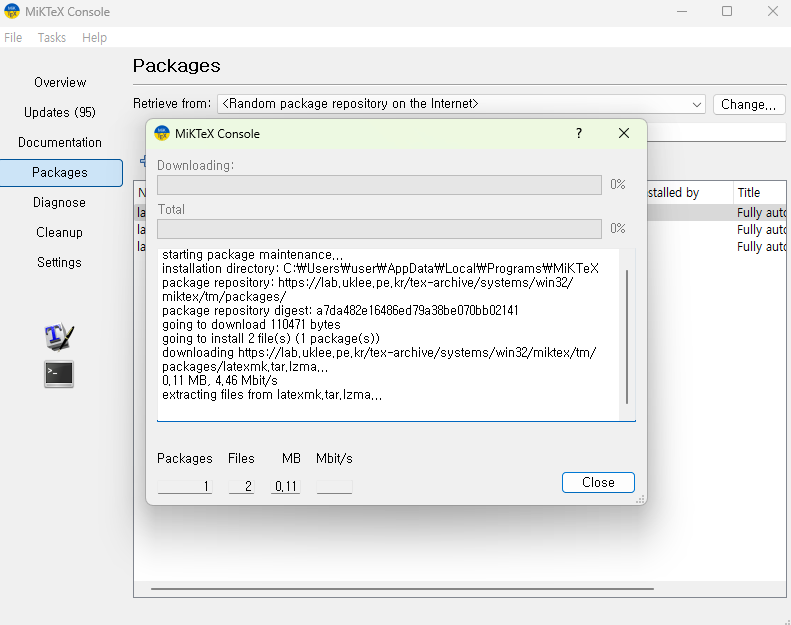
MiKTeX Console의 Packages 화면에서 latexmk를 검색합니다. 검색 결과의 latexmk 행을 선택하고 ‘Installed on’ 열에서 설치 여부를 확인합니다.
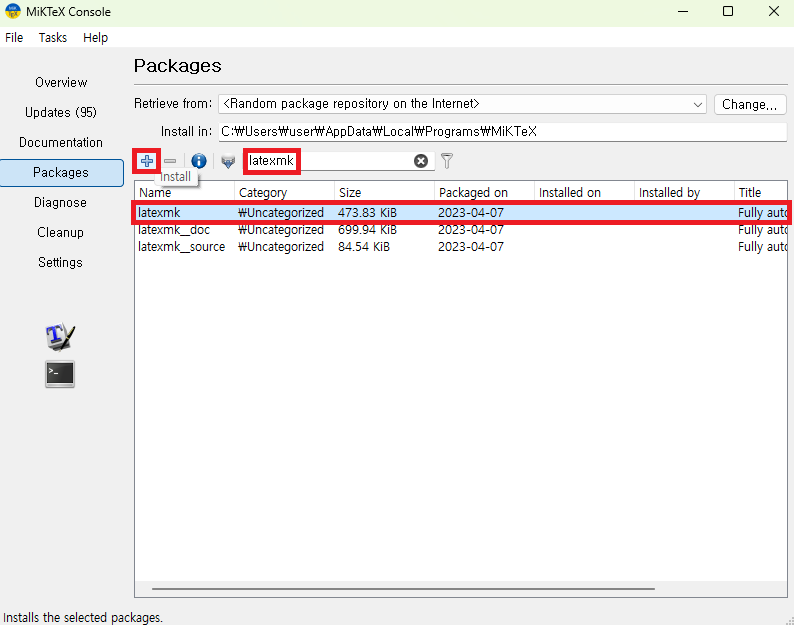
‘Installed on’ 열이 비어 있으면 latexmk 행을 선택하고 더하기(+) 버튼을 눌러 설치합니다. 패키지 설치가 끝날 때까지 기다립니다.
Perl 설치
latexmk와 이후 latexdiff 계열 작업에는 Perl이 필요합니다. Windows에서 설치하고 확인하는 방법은 다음과 같습니다.
Windows에 Perl이 설치되어 있지 않다면 Strawberry Perl을 설치합니다. 이미 Perl을 사용 중이라면 아래 명령으로 실행 여부를 먼저 확인합니다.
Strawberry Perl 공식 사이트에서 Windows용 설치 프로그램을 내려받아 설치합니다.
Strawberry Perl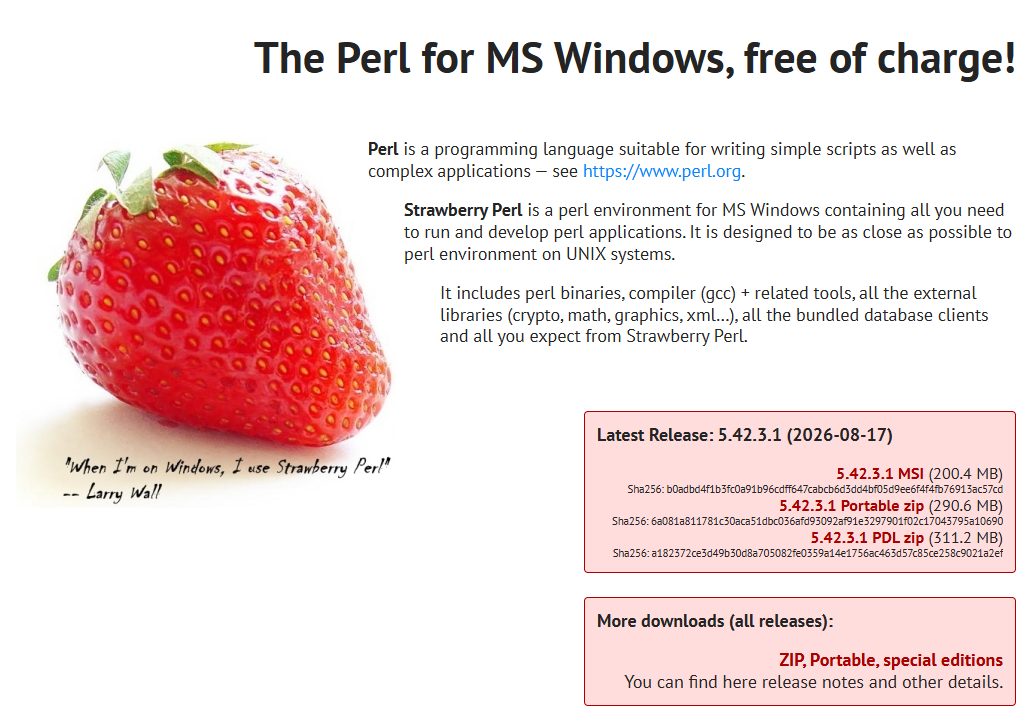
새 PowerShell에서 다음 명령을 실행합니다.
perl --version
where.exe perl
latexmk -v
패키지 자동 설치
MiKTeX Console의 Settings > General에서 ‘Always install missing packages on-the-fly’를 선택하면 문서를 컴파일할 때 누락된 패키지를 자동으로 설치합니다. 설치할 때마다 확인하려면 ‘Ask me’를 선택합니다.
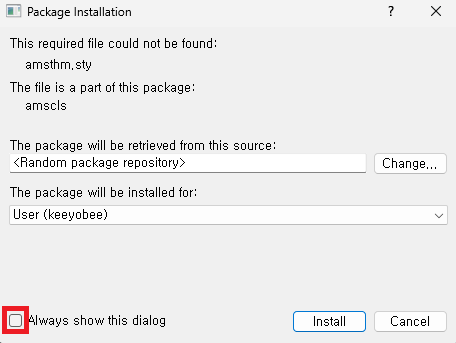
‘Ask me’를 선택한 상태에서 VS Code의 빌드가 멈춘 것처럼 보이면, 작업 표시줄에서 MiKTeX 패키지 설치 창이 열려 있는지 확인합니다.
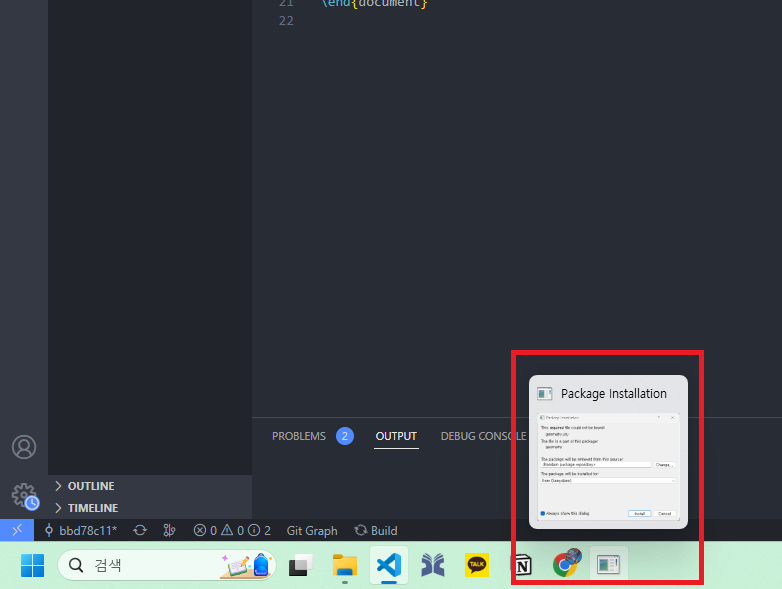
설치 창에 표시된 패키지를 확인한 뒤 Install을 누릅니다. 설치가 완료되면 빌드를 다시 확인합니다.