
2단계
VS Code 설치
Windows에 VS Code를 설치하고 LaTeX Workshop 확장을 추가합니다. 확장 활성화와 빌드 명령 표시를 확인합니다.
VS Code 설치
VS Code 공식 다운로드 페이지의 Windows 영역에서 Other downloads를 열고 User Installer를 선택합니다. Intel·AMD PC에서는 x64, Arm PC에서는 Arm64 설치 파일을 내려받습니다.
VS Code 공식 다운로드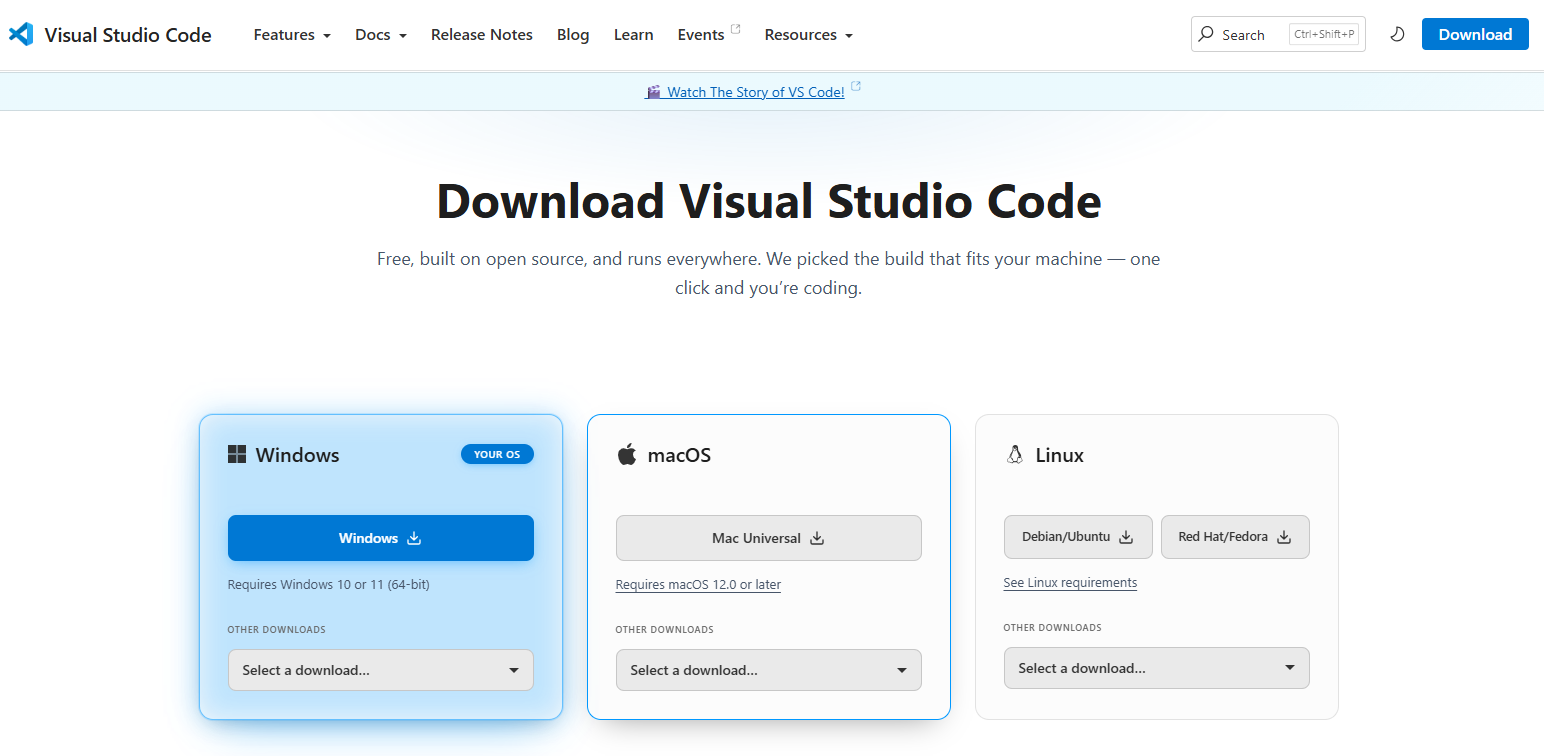
다운로드한 설치 파일을 실행하고 안내에 따라 설치합니다. User Installer는 현재 사용자 계정에 설치되며 관리자 권한이 필요하지 않습니다. 설치가 끝나면 VS Code를 열어 시작 화면이 표시되는지 확인합니다.
LaTeX Workshop 설치
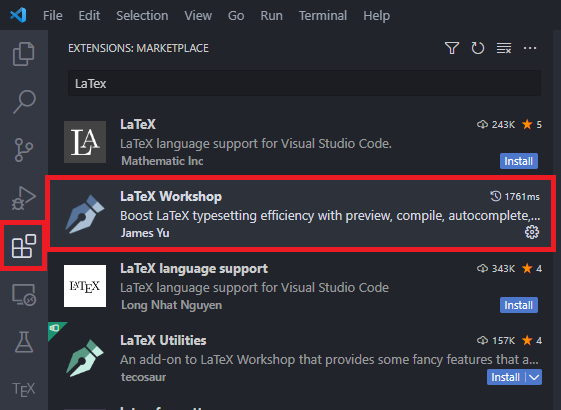
VS Code 왼쪽의 Extensions 아이콘을 선택하거나 Ctrl+Shift+X를 눌러 확장 화면을 엽니다.
VS Code Marketplace의 LaTeX Workshop
검색창에 LaTeX Workshop을 입력합니다. 게시자가 James Yu인 확장을 선택하고 Install을 누릅니다.
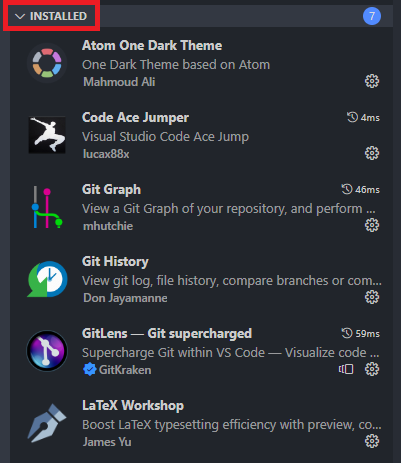
설치 후 LaTeX Workshop이 Installed 목록에 있는지 확인합니다. Disabled로 표시되면 확장 관리 메뉴에서 Enable 또는 Enable (Workspace)을 선택합니다. 다시 로드하라는 안내가 나타나면 VS Code 창을 다시 로드합니다.
빌드 명령 확인
Ctrl+Shift+P로 Command Palette를 열고 Build LaTeX project를 검색합니다. 명령이 보이지 않으면 .tex 파일을 열어 다시 검색하고, LaTeX Workshop이 비활성화되지 않았는지 확인합니다. 실제 PDF 빌드는 다음 프로젝트 템플릿 단계에서 진행합니다.