Step 1
설치
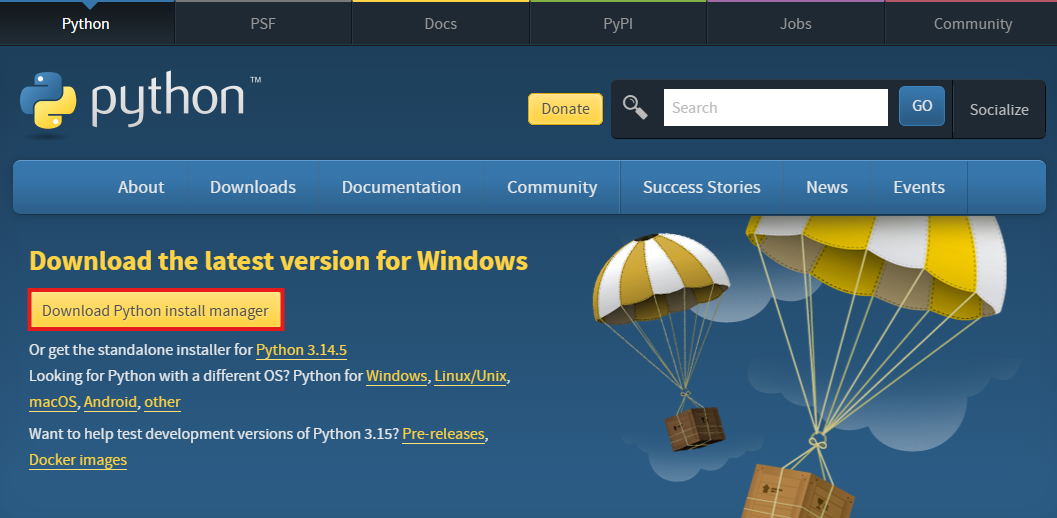
공식 Python 다운로드 페이지에서 사용하는 OS에 맞는 설치 파일을 선택합니다.
Python 다운로드
공식 Python 다운로드 페이지를 열고, Windows, macOS, Linux 중 사용하는 OS에 맞는 설치 파일을 선택합니다.
공식 Python 다운로드페이지가 현재 OS를 자동으로 감지해 다운로드 버튼을 보여주면 그 버튼을 사용하면 됩니다. 다른 OS용 파일이 필요하면 다운로드 페이지에서 해당 OS 항목을 선택하세요.
Windows
다음과 같이 Python 설치 여부와 설치 경로를 Windows PowerShell에서 확인할 수 있습니다.
py -0p
py --version
py -c "import sys; print(sys.executable)"
py -0p는 Windows Python Launcher가 찾은 Python 버전과 각 실행 파일 경로를 보여줍니다. * 표시는 py가 기본으로 선택하는 Python입니다. py --version은 기본 Python 버전을 확인합니다. 마지막 명령은 py가 실제로 사용하는 Python 경로를 출력합니다.
여러 Python 버전이 설치되어 있고 Python 3.14를 명시적으로 지정해야 한다면 py 대신 py -3.14를 사용합니다.
macOS / Linux
Python 3.14를 기준으로 다음과 같이 Python 설치 여부와 설치 경로를 터미널에서 확인할 수 있습니다.
python3 --version
which python3
python3 -c "import sys; print(sys.executable)"
python3 --version은 설치된 Python 버전을 확인합니다. which python3는 shell이 찾은 python3 명령의 경로를 보여줍니다. 마지막 명령은 그 python3 명령이 실제로 사용하는 Python 실행 파일 경로를 출력합니다.
Python Extension
VS Code에서 Python을 사용하려면 다음 extension을 설치하세요.
Visual Studio Marketplace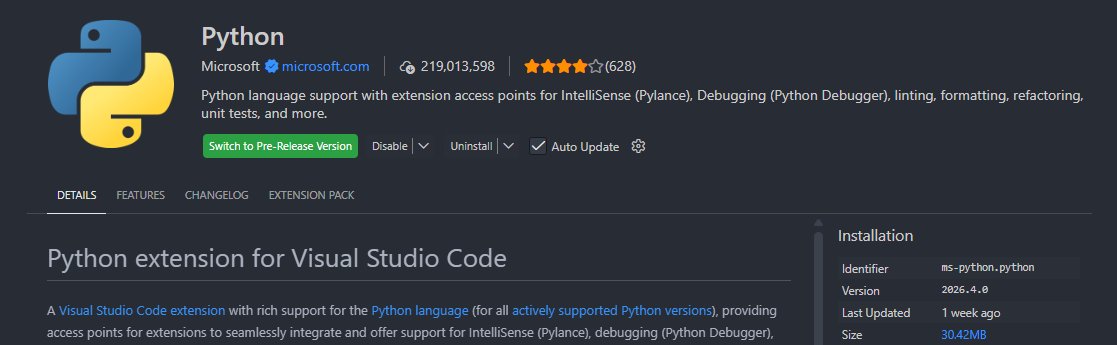
Jupyter Extension
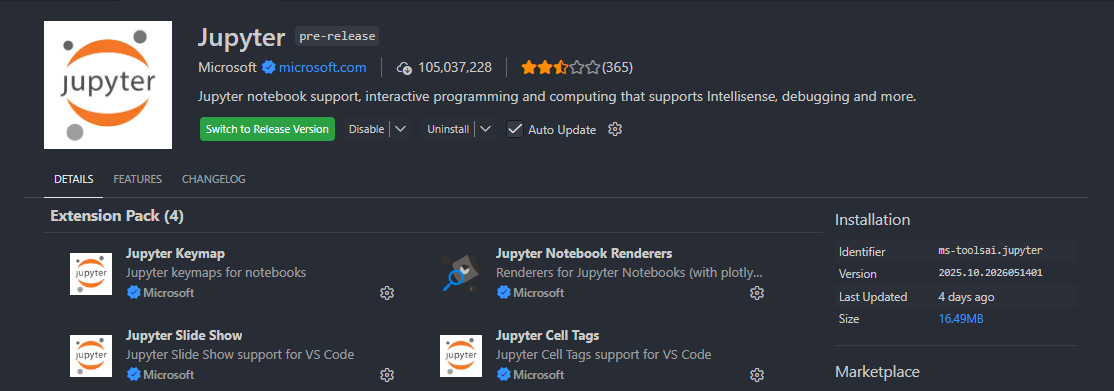
VS Code에서 Jupyter notebook을 사용하려면 다음 extension을 설치하세요.
Visual Studio Marketplace