선택
가상 환경 만들기
프로젝트마다 분리된 Python 환경을 만든 뒤 필요한 패키지를 설치합니다.
터미널 열기
VS Code에서 프로젝트 폴더를 연 뒤, Windows에서는 Ctrl + Shift + `, macOS에서는 Cmd + Shift + `로 통합 터미널을 엽니다.
명령어는 프로젝트 폴더에서 실행하세요. 이렇게 하면 가상 환경이 코드와 같은 프로젝트 안에 만들어집니다.
.venv 만들기
Windows PowerShell에서는 다음 명령어를 사용합니다.
py -m venv .venv
.\.venv\Scripts\Activate.ps1
macOS 또는 Linux에서는 다음 명령어를 사용합니다.
python3 -m venv .venv
source .venv/bin/activate
활성화되면 터미널 프롬프트 앞에 (.venv)가 표시됩니다. VS Code가 interpreter를 고르라고 물어보면 .venv 안에 있는 Python interpreter를 선택하세요.
Python interpreter 선택
VS Code가 프로젝트 안의 .venv에 있는 Python 실행 파일을 사용하도록 지정합니다.
Command Palette를 Windows에서는 Ctrl + Shift + P, macOS에서는 Cmd + Shift + P로 열고 Python: Select Interpreter를 실행합니다.
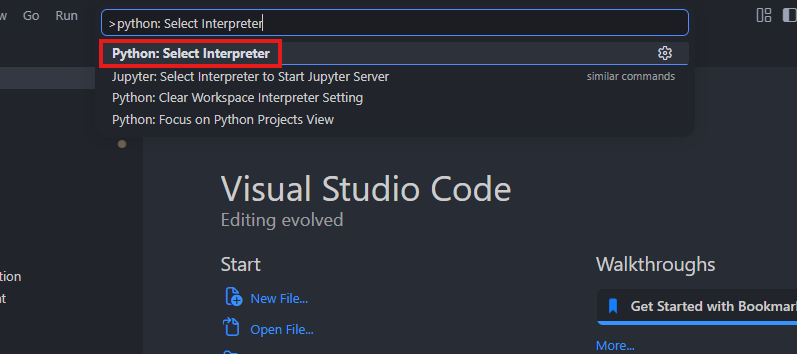
선택 목록에 프로젝트 .venv 안의 interpreter가 보이면 그 항목을 선택합니다. 보통 virtual environment로 표시되거나 경로에 .venv가 들어 있습니다.
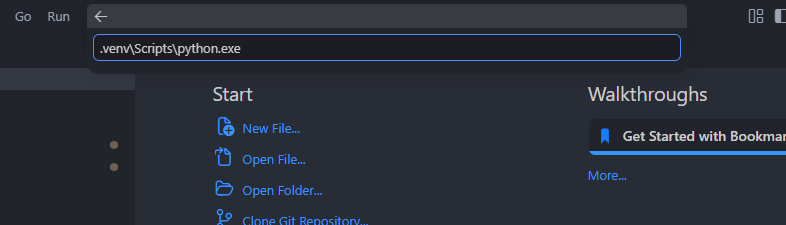
목록에 .venv가 보이지 않으면 Enter interpreter path…를 선택한 뒤 interpreter를 직접 지정합니다.
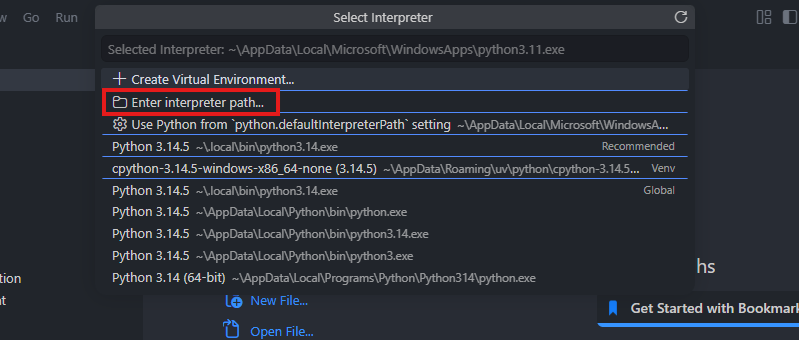
- Windows:
.venv\Scripts\python.exe - macOS 또는 Linux:
.venv/bin/python
프로젝트 밖의 global Python 항목은 특별한 이유가 없으면 선택하지 마세요. 그러면 패키지가 이 프로젝트의 .venv가 아니라 전역 Python에 설치될 수 있습니다.
Interpreter 확인
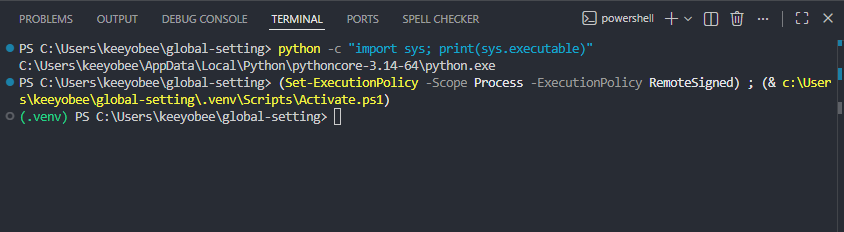
Interpreter를 선택한 뒤, VS Code 터미널에서 현재 Python 경로를 확인합니다.
python -c "import sys; print(sys.executable)"
출력된 경로가 프로젝트의 .venv 폴더 안을 가리키면 제대로 설정된 것입니다.
Windows에서는 보통 다음처럼 끝납니다.
\.venv\Scripts\python.exe
macOS 또는 Linux에서는 보통 다음처럼 끝납니다.
/.venv/bin/python
VS Code 하단 status bar에 표시되는 선택된 interpreter도 확인할 수 있습니다. 여기에도 global Python이 아니라 .venv가 표시되어야 합니다.
VS Code가 터미널을 열거나 interpreter를 바꾼 직후 활성화 스크립트를 자동으로 실행할 수 있습니다. 정상적인 동작입니다. 첫 확인 뒤에 프롬프트가 (.venv)로 바뀌었다면, 활성화된 터미널에서 경로 확인 명령어를 한 번 더 실행하세요.
.venv에 NumPy 설치
패키지는 방금 만든 .venv가 활성화된 상태에서만 설치합니다. 아래 명령어를 실행하기 전에 터미널 프롬프트 앞에 (.venv)가 보이는지 확인하세요.
python -m pip install --upgrade pip
python -m pip install numpy
Windows에서 python 명령어가 인식되지 않을 때는 py로 실행되는 경우가 있습니다. py는 Windows용 Python Launcher라서, Python이 PATH에 없어도 설치된 Python을 찾아 실행합니다. 다만 .venv에 설치하려면 먼저 py가 이 프로젝트의 .venv를 가리키는지 확인하세요.
py -c "import sys; print(sys.executable)"
출력된 경로에 .venv\Scripts\python.exe가 들어 있을 때만 다음처럼 py를 사용하세요.
py -m pip install --upgrade pip
py -m pip install numpy
NumPy가 정상적으로 설치됐는지 확인합니다.
python -c "import numpy as np; print(np.__version__)"
py로 설치했다면 확인할 때도 py -c "import numpy as np; print(np.__version__)"를 사용하면 됩니다.
다른 프로젝트 패키지도 같은 방식으로 설치하면 됩니다. 연구용 패키지는 전역 Python에 바로 설치하지 말고 프로젝트마다 .venv를 만들어 관리하는 편이 안정적입니다.
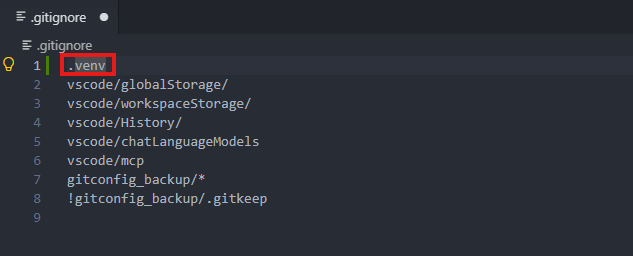
.venv를 .gitignore에 추가
.venv는 Git에 올리지 않습니다. 로컬에 설치된 패키지가 들어 있고, 용량도 커질 수 있기 때문입니다.
프로젝트의 .gitignore 파일에 다음 줄을 추가하세요.
.venv/
Git에서 특정 파일이나 폴더를 제외하는 방법은 Gitignore 문서에서 더 자세히 확인할 수 있습니다.