
3단계
설정
앞 단계에서 seed-document.tex의 빌드와 PDF 미리보기를 확인했다면, Windows의 VS Code에서 LaTeX Workshop 설정을 살펴봅니다. 필요한 항목만 변경하고 빌드와 미리보기를 다시 확인합니다.
명령 이름부터 익히기
설정을 바꾸기 전에 Command Palette(Ctrl+Shift+P)에서 Build LaTeX project와 View LaTeX PDF file을 실행해 현재 빌드와 미리보기 동작을 확인합니다.
Build LaTeX project: 원고 빌드View LaTeX PDF file: PDF 미리보기SyncTeX from cursor: 커서 위치를 PDF에서 찾기Clean up auxiliary files: 빌드 보조 파일 정리
자주 반복하는 명령이 있다면 Keyboard Shortcuts 화면에서 현재 키 조합을 확인하고, 필요한 명령에만 새 조합을 지정합니다.
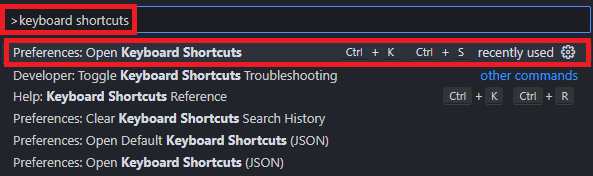
Ctrl+K, Ctrl+S를 차례로 눌러 Keyboard Shortcuts를 엽니다. Command Palette에서 Preferences: Open Keyboard Shortcuts를 실행해도 됩니다.
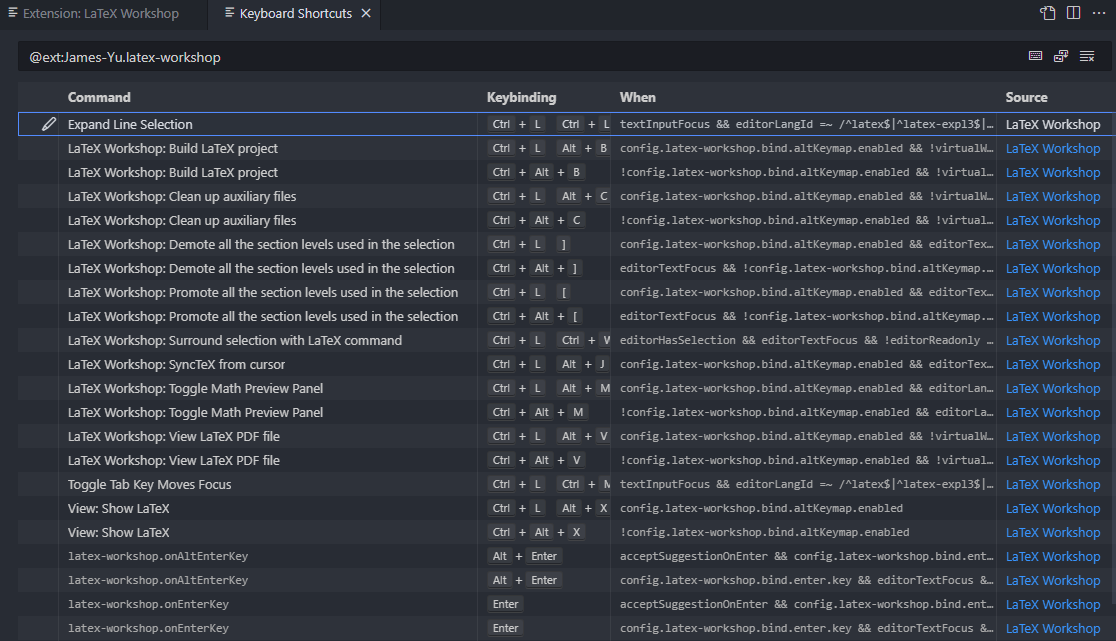
Keyboard Shortcuts 검색창에 LaTeX Workshop을 입력합니다. 표시된 명령과 현재 단축키를 확인하고 바꿀 항목을 고릅니다.
반복 동작 단축키 만들기
먼저 기존 단축키를 확인합니다. 자주 쓰지만 편리한 키 조합이 없는 명령 하나를 골라 새 단축키를 지정합니다.
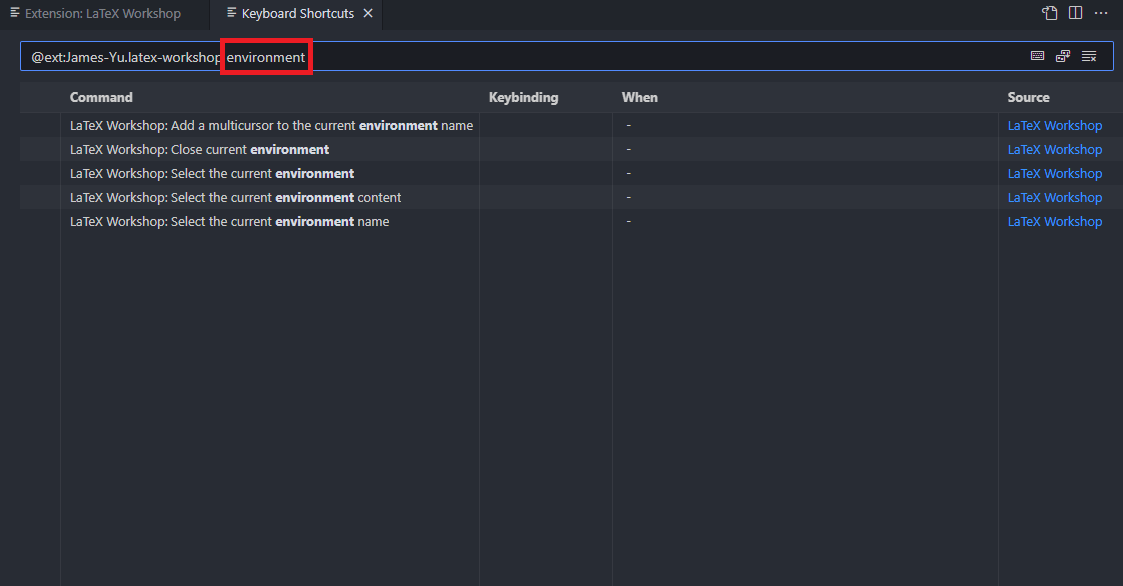
예를 들어 검색창에 environment를 더 입력하면 이름에 이 단어가 들어간 LaTeX Workshop 명령만 표시됩니다.
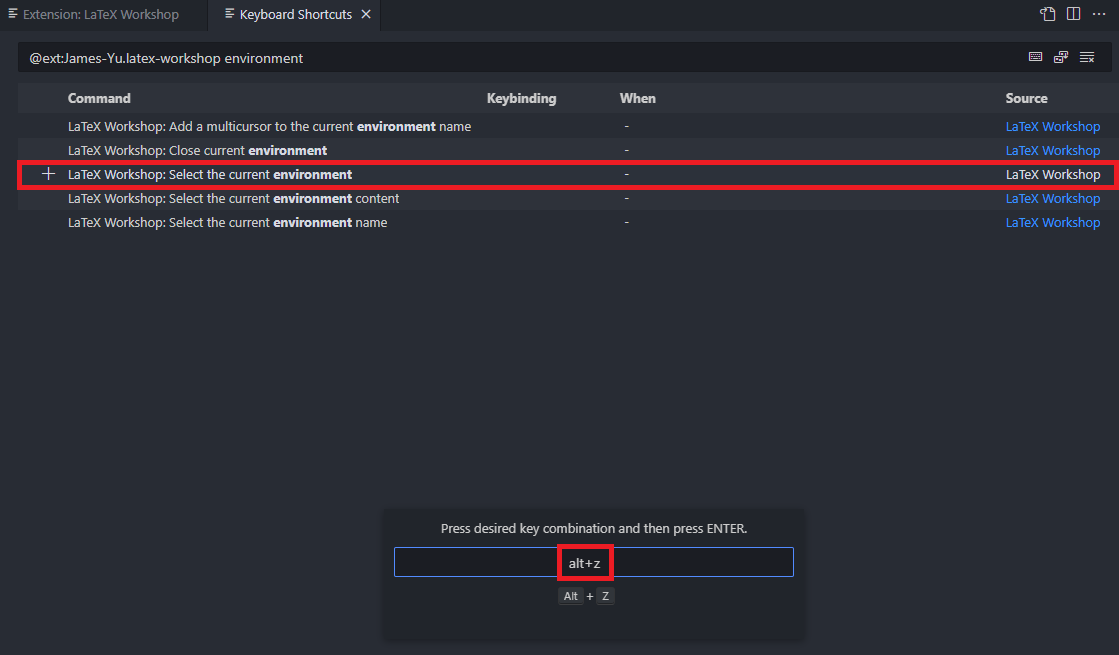
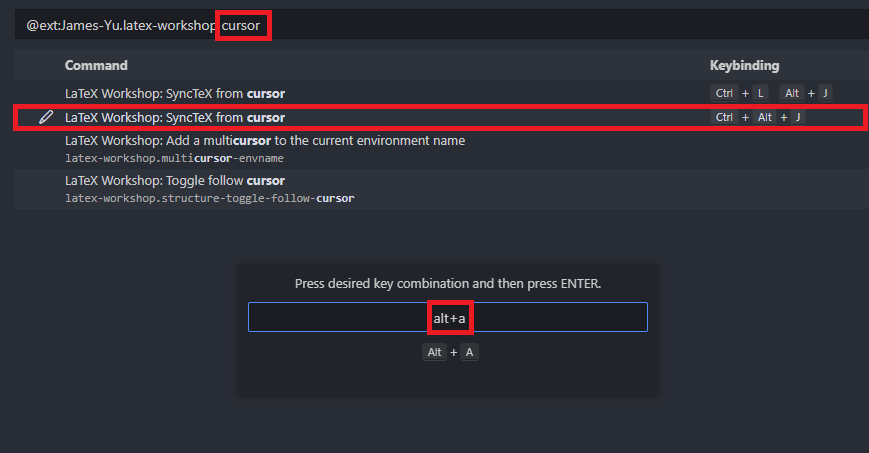
명령을 선택해 키 입력창을 열고, 원하는 키 조합을 누른 뒤 Enter로 저장합니다.
SyncTeX from cursor는 원고의 커서 위치에 대응하는 PDF 위치로 이동합니다. Windows에서는 먼저 기본 단축키 Ctrl+Alt+J를 사용해 보고, 바꾸려면 Keyboard Shortcuts에서 이 명령을 찾습니다.
설정 파일 찾기
Windows에서 Ctrl+Shift+P로 Command Palette를 열고 Preferences: Open User Settings를 실행합니다. 사용자 설정은 VS Code의 모든 프로젝트에 적용됩니다.
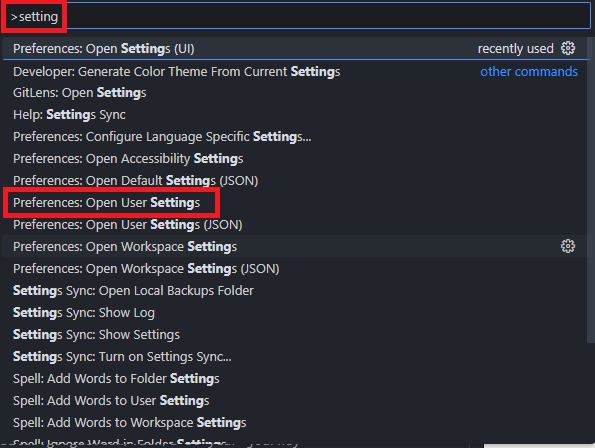
현재 프로젝트에만 적용하려면 Command Palette에서 Preferences: Open Workspace Settings를 실행합니다. JSON 파일을 직접 열려면 Preferences: Open Workspace Settings (JSON)을 실행합니다. 이 설정은 프로젝트의 .vscode/에 저장되며 사용자 설정보다 우선합니다.
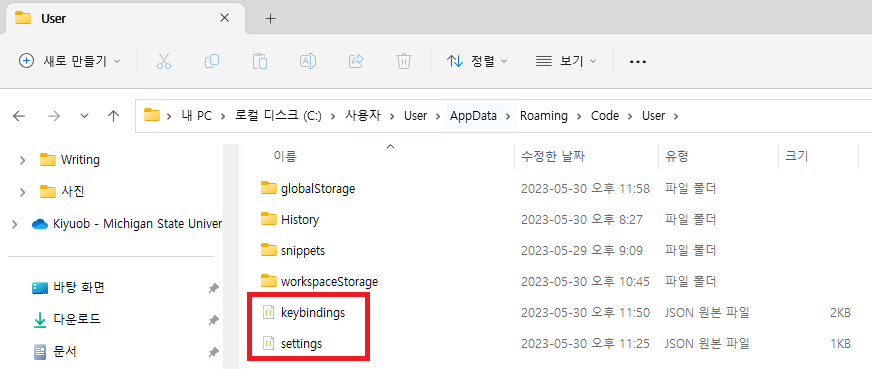
settings.json을 직접 편집하려면 Command Palette에서 Preferences: Open User Settings (JSON)을 실행합니다. 기본 Windows 프로필의 파일 위치는 %APPDATA%\입니다.
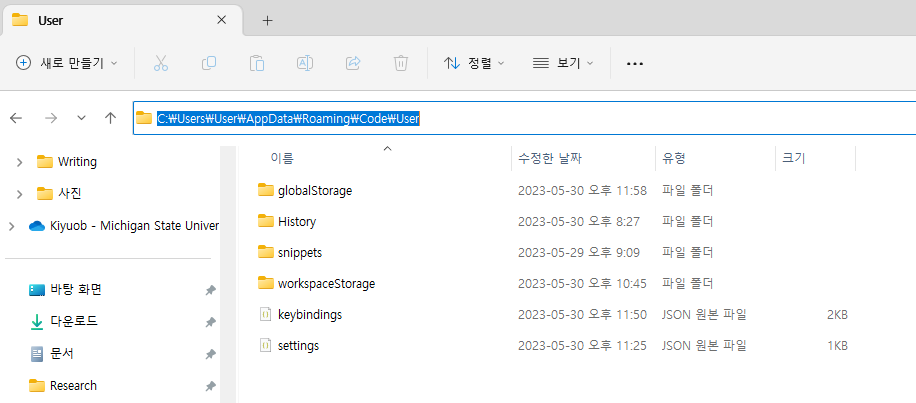
settings.json에는 사용자 설정이, keybindings.json에는 바꾼 단축키가 저장됩니다. 연결된 설정 예제 저장소를 참고할 때는 필요한 항목만 현재 파일에 추가합니다.
유용한 기본 설정
먼저 LaTeX Workshop의 기본값을 확인합니다. 아래 항목은 빌드, PDF 미리보기, 보조 파일 정리와 관련됩니다.
Settings 검색창에 LaTeX Workshop을 입력합니다. 모든 프로젝트에 적용할 값은 User 탭에서, 현재 프로젝트에만 적용할 값은 Workspace 탭에서 확인합니다.
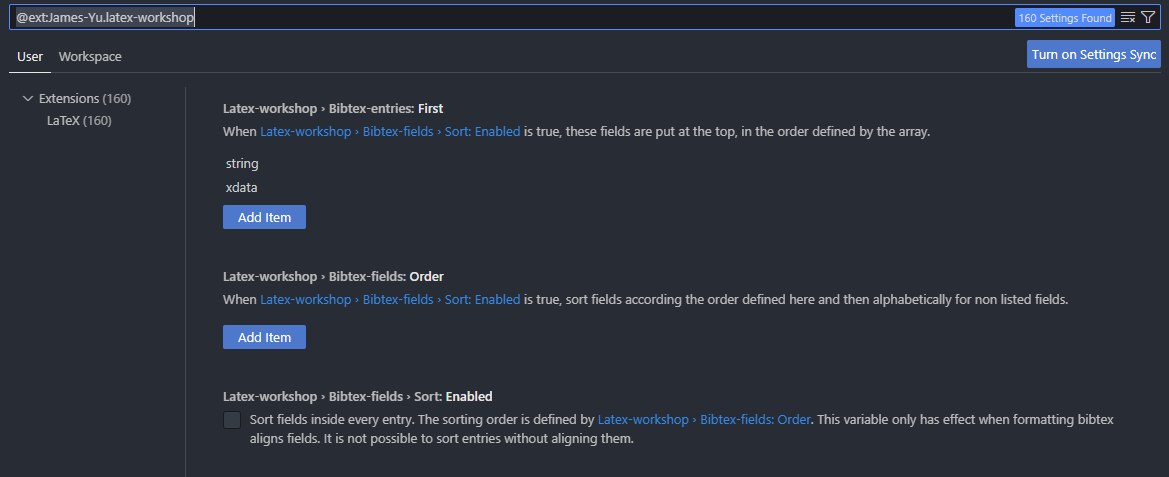
latex-workshop.latex.autoBuild.run: 기본값onFileChange, 저장할 때 빌드하려면onSavelatex-workshop.view.pdf.viewer: 기본값tablatex-workshop.latex.autoClean.run: 기본값neverlatex-workshop.latex.recipe.default: 기본값first
예시 settings
.tex 파일을 저장할 때 자동 빌드하려면 앞에서 선택한 User 또는 Workspace의 settings.json 객체 안에 다음 항목을 추가합니다. 기존의 다른 설정은 유지합니다.
{
  "latex-workshop.latex.autoBuild.run": "onSave"
}
seed-document.tex의 본문에 시험용 문구를 넣고 저장합니다. LaTeX Workshop이 자동으로 빌드하고 PDF 미리보기에 새 문구가 나타나는지 확인한 뒤, 시험용 문구를 지우고 다시 저장합니다.