
선택
단축키
Windows용 VS Code에서 문서 작성 중 자주 쓰는 명령의 단축키를 확인합니다. 단축키가 다르게 동작하면 Keyboard Shortcuts에서 현재 할당을 확인하세요.
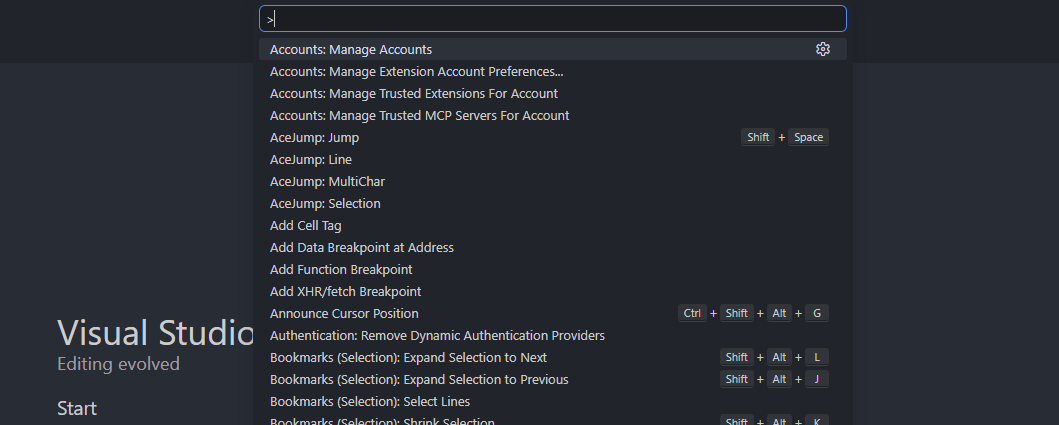
Command Palette
Command Palette에서 VS Code 명령을 이름으로 검색해 실행할 수 있습니다. 명령 이름의 일부를 입력하면 목록이 좁혀져 원하는 명령을 찾기 쉽습니다.
Windows에서는 Ctrl+Shift+P를 눌러 Command Palette를 엽니다.
기본 단축키
-
Alt+Click
Windows에서 Alt를 누른 채 편집기의 원하는 위치를 클릭하면 그 위치에 커서를 추가합니다. 여러 위치를 동시에 편집할 때 사용합니다.
-
Ctrl+/
현재 줄이나 선택한 줄의 줄 주석을 켜거나 끕니다.
-
Ctrl+Alt+M
기본 키맵에서 LaTeX Workshop의 Math Preview Panel을 열거나 닫습니다. 지원되는 수식을 별도 패널에서 실시간으로 미리 볼 수 있습니다.
-
Ctrl+Alt+B
기본 키맵에서 LaTeX Workshop의 Build LaTeX project 명령을 실행합니다. Ctrl+S는 파일을 저장하며, 저장 후 자동 빌드 여부는
latex-workshop.latex.autoBuild.run설정에 따라 달라집니다. -
Ctrl+Shift+`
Windows에서 VS Code의 새 통합 터미널을 엽니다.
-
Ctrl+R
최근에 연 폴더·작업 영역·파일 목록을 표시합니다. 항목을 선택하면 다시 열 수 있습니다.
-
Ctrl+Shift+N
Windows에서 새 VS Code 창을 엽니다.
Snippets
LaTeX Workshop의 기본 설정에서 @ 접두어를 입력하면 관련 snippets가 자동완성 목록에 표시됩니다. 원하는 제안이 선택된 상태에서 Tab을 누르면 삽입됩니다.
-
@a\alpha -
@D\Delta -
@S\Sigma -
@6\partial -
@(\left( $1 \right) -
@{\left\{ $1 \right\} -
@[\left[ $1 \right]
입력 위치가 있는 snippet은 삽입 후 커서가 $1에 놓입니다. 내용을 입력한 뒤 Tab을 누르면 $2 등 다음 입력 위치로 이동합니다.
-
@/→ 분수 제안이 선택되면 Tab → 분자 입력 → Tab → 분모 입력\frac{$1}{$2} -
@I→ 적분 제안이 선택되면 Tab → 아래끝 입력 → Tab → 위끝 입력\int_{$1}^{$2}
직접 snippet을 만들려면 LaTeX용 사용자 snippet 파일을 여세요. LaTeX snippets 설정 안내에서 파일을 여는 과정과 예시를 확인할 수 있습니다.
VS Code snippet 문서