선택
TeXBB
TeXBB(LaTeX BlackBoard)는 LaTeX, Markdown, 그리기, BibTeX 참고문헌을 다루는 Windows용 프로그램입니다. VS Code의 본격적인 연구 원고와 별개로, 짧은 계산과 메모를 적는 연습장처럼 사용할 수 있습니다.
TeXBB 시작하기
공식 사이트에서 Microsoft Store 링크를 따라 Windows 앱을 설치합니다. TeXBB는 VS Code 확장 기능이 아니라 별도 프로그램이며, 이 안내서의 필수 단계는 아닙니다.
TeXBB 공식 사이트본격적인 원고와 GitHub 관리는 지금까지의 VS Code 작업 흐름을 그대로 사용하면 됩니다. TeXBB는 그 옆에서 수식 하나를 시험하거나, 참고문헌을 살펴보거나, 떠오른 생각을 적는 용도로 시작해 보세요. 앱의 Help > Tutorial에서도 사용 예제를 볼 수 있습니다.
Android 뷰어
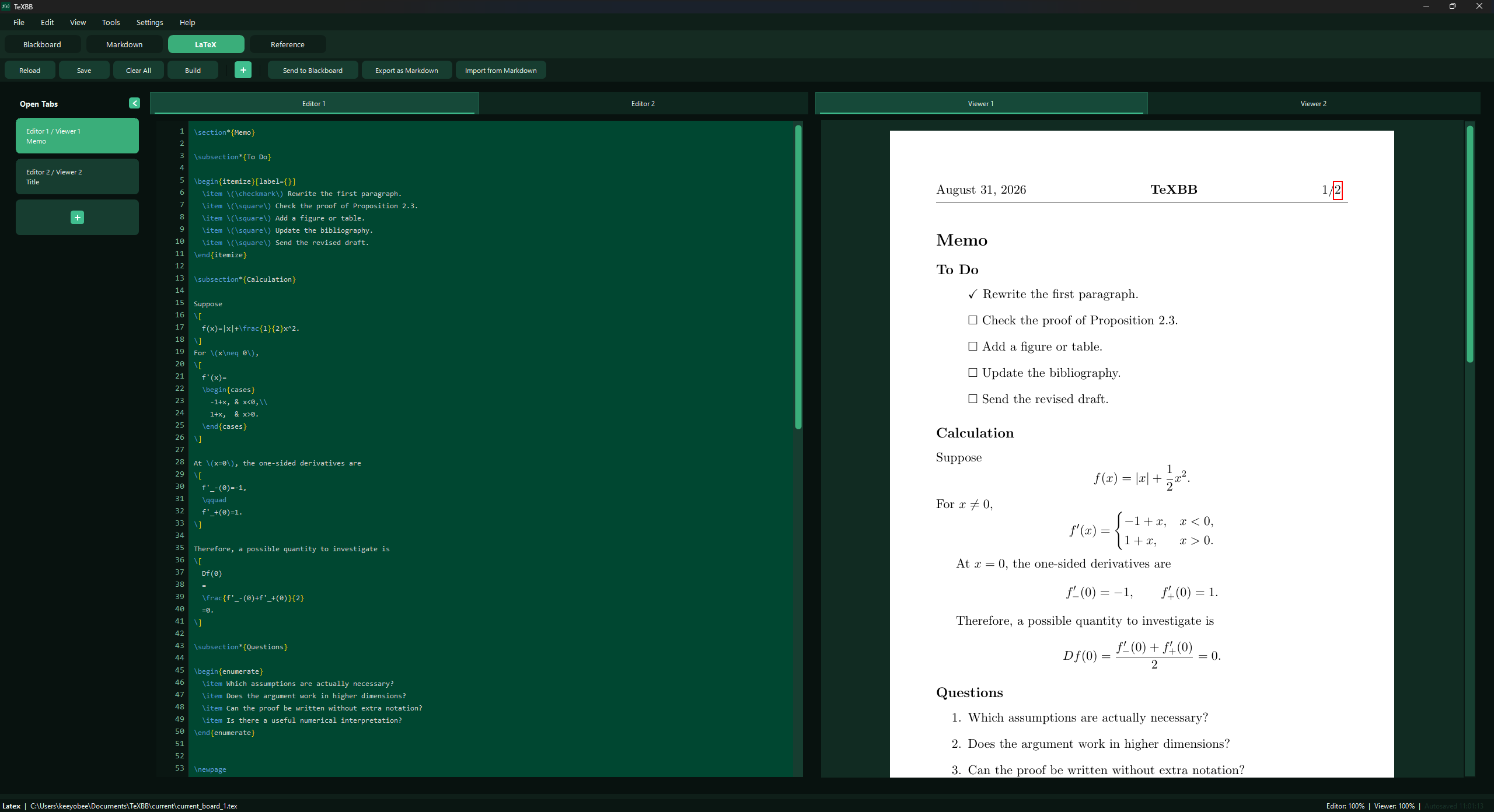
원하면 동기화한 Markdown 미리보기와 LaTeX PDF를 휴대전화에서 읽을 수 있습니다. Android 앱 없이 Windows 앱만 사용해도 됩니다. 현재 설치·이용 가능 여부와 연결 방법은 공식 PC–모바일 안내를 확인하고, 연결과 동기화에는 신뢰할 수 있는 사설 네트워크를 사용합니다.
수식 메모 써 보기
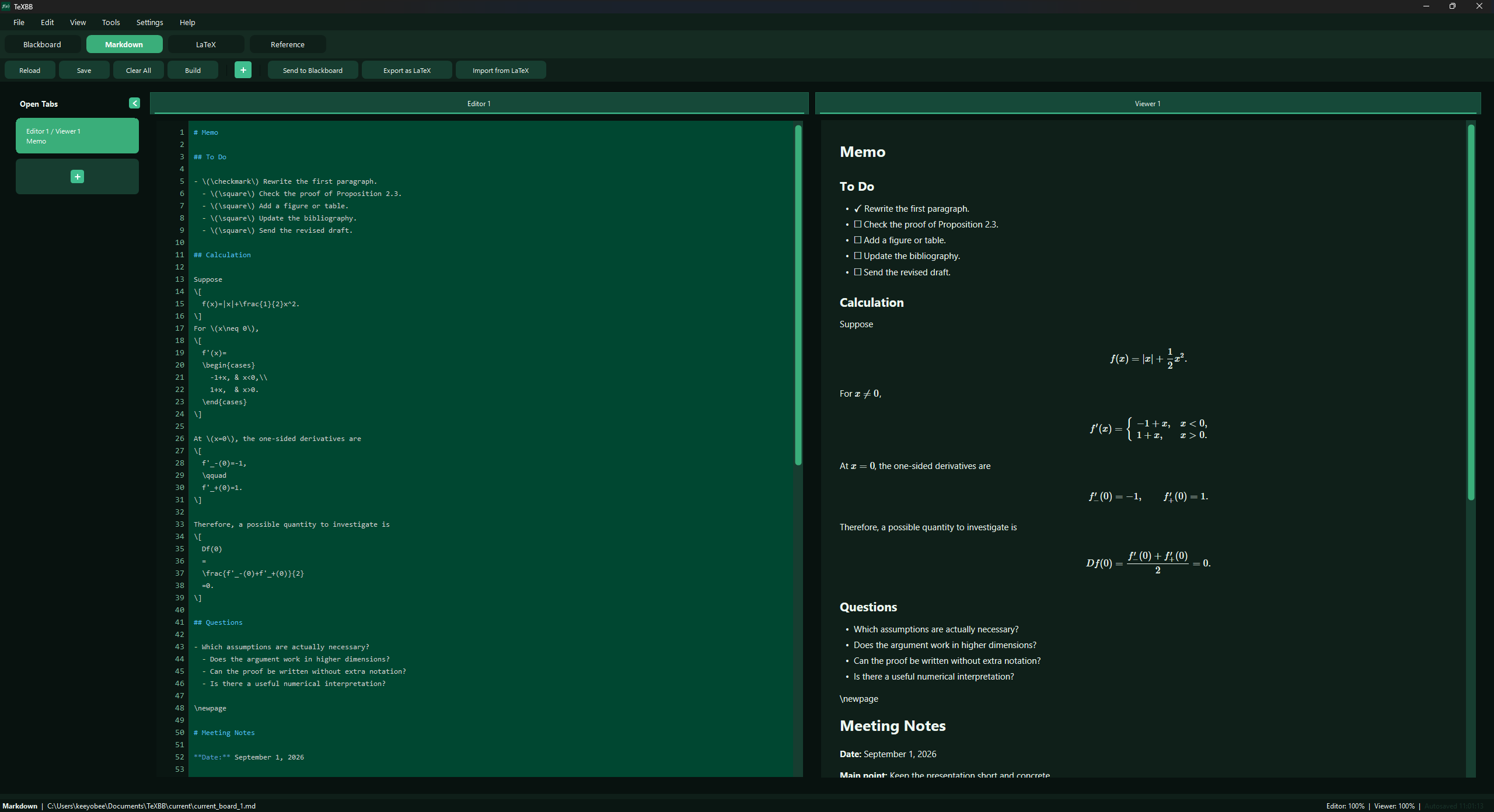
먼저 Markdown으로 간단한 메모를 만들어 봅니다. LaTeX 문서 전체의 틀을 준비하지 않아도 설명과 수식을 함께 적을 수 있습니다.
- 앱 위쪽에서 Markdown을 선택합니다.
- +를 눌러 연습용 문서를 새로 만들고 해당 편집기 탭을 선택합니다.
- 아래 예제를 붙여넣습니다.
- Build를 눌러 메모를 저장하고 미리보기를 갱신합니다.
# 간단한 계산

$n \ge 1$일 때, 처음 $n$개 양의 정수의 합은 다음과 같습니다.

$$
\sum_{k=1}^{n} k = \frac{n(n+1)}{2}.
$$

- $n=3$일 때 확인해 봅니다.
- 원고에 넣기 전에 여기에서 논증을 정리합니다.
문장 안의 수식은 $...$, 독립된 수식은 $$...$$로 감쌉니다. 이 Markdown 미리보기에 필요한 수식 표시 기능은 TeXBB에 포함되어 있으므로, 이 단계에서는 TeX 컴파일러가 없어도 됩니다. 여기서 Build는 메모의 표시를 갱신하는 버튼이지 LaTeX PDF를 만드는 버튼은 아닙니다.
LaTeX PDF 만들기
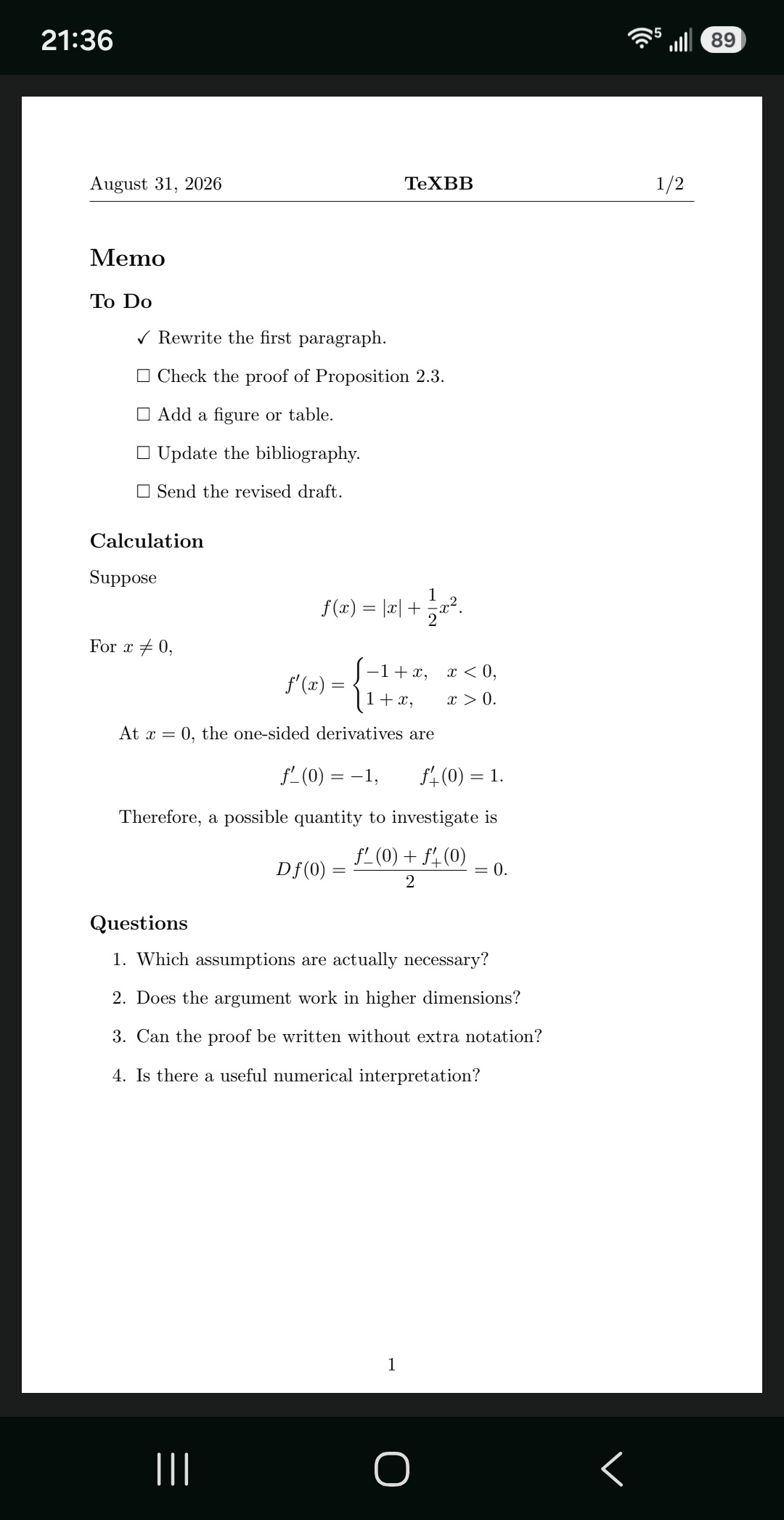
짧은 LaTeX 초안을 PDF로 확인하려면 LaTeX 작업 화면을 사용합니다. PDF를 만들 때는 별도로 설치한 TeX 도구가 필요합니다. 앞의 LaTeX 설치를 완료했다면 그 설치를 그대로 사용하면 되며, TeXBB용으로 다시 설치할 필요는 없습니다.
- Settings > LaTeX에서 LaTeX setup을 찾고 Scan again을 누릅니다. Detected로 표시되는지 확인합니다.
- LaTeX로 돌아가 +를 눌러 기본 틀이 들어 있는 연습용 문서를 만듭니다.
- 기본 문서의 본문만 아래 예제로 바꿉니다. 전처리부와 문서 구조는 그대로 둡니다. 전체 소스가 보인다면
\begin{document}와\end{document}사이만 수정합니다. - Build를 누르고 작업이 끝나면 해당 Viewer 탭에서 PDF를 확인합니다.
For $n \ge 1$,
\[
  \sum_{k=1}^{n} k = \frac{n(n+1)}{2}.
\]
빌드가 실패하면 View > Log Panel에서 처음 나온 컴파일 오류를 확인합니다. 미리보기에 이전에 성공한 PDF가 남아 있을 수 있으므로, 화면에 PDF가 보인다고 해서 방금 빌드가 성공한 것은 아닙니다.
PDF가 만들어졌는데 Viewer가 비어 있다면
Detected는 TeX 빌드 도구가 발견되었다는 뜻입니다. 로그에 No PDF renderer found가 나오면 PDF 표시용 Poppler 도구인 pdftoppm 또는 pdftocairo가 추가로 필요합니다. 설정에 도움이 필요하면 TeXBB Support를 확인하세요.
참고문헌 살펴보기
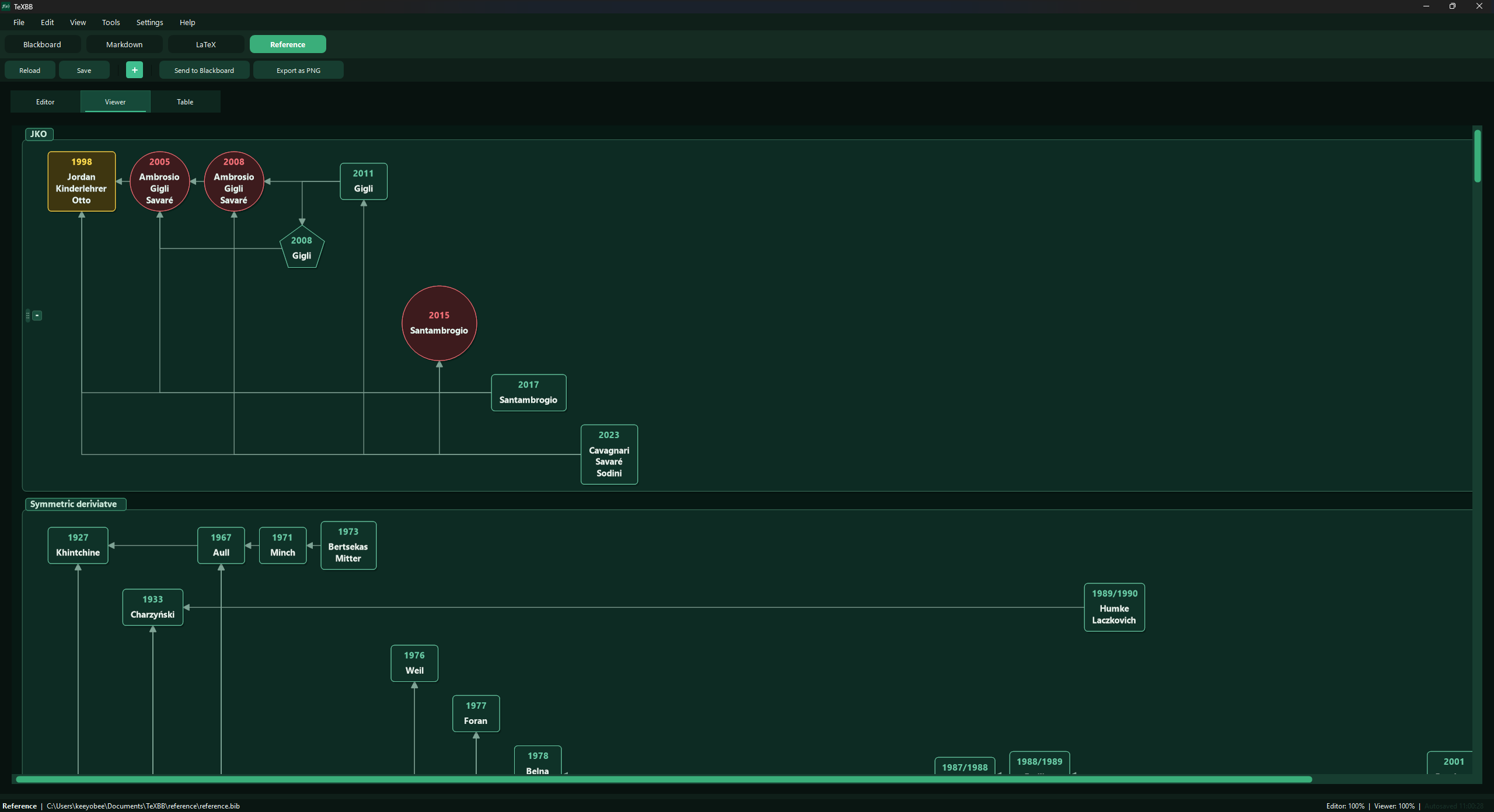
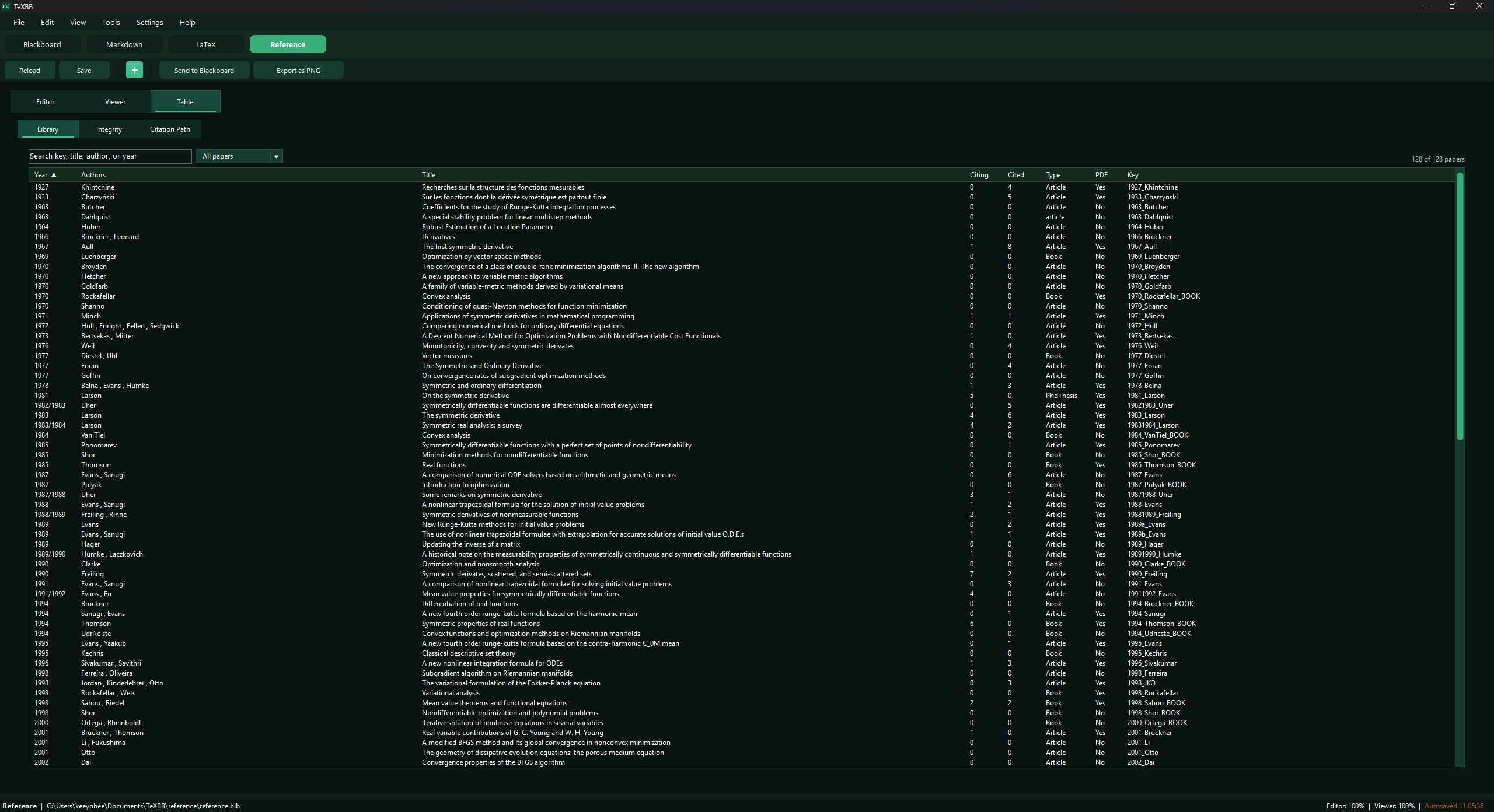
Reference에서는 BibTeX 문헌 정보를 편집하고 표나 인용 관계 그림으로 확인할 수 있습니다. BibTeX 안내에서 모은 문헌 정보도 사용할 수 있습니다.
- 기존 문헌 목록으로 연습하려면 먼저
.bib파일의 복사본을 만듭니다. Settings > Reference > BibTex file > Change File…에서 그 복사본을 선택합니다. - 이미 가지고 있는 BibTeX 문헌 정보를 추가하려면 Reference에서 Tools > Reference > Import Citation… 또는 +를 선택하고, BibTeX 항목을 붙여넣은 뒤 Import를 누릅니다.
- 소스를 직접 고쳤다면 Editor에서 Save를 누릅니다. Table에서는 항목을 표로 확인하고, Viewer를 선택하면 관계 그림을 갱신합니다.
인용 가져오기는 붙여넣은 문헌 정보를 사용하는 기능이며 DOI나 URL을 자동으로 검색하는 기능은 아닙니다. 연습용 복사본을 수정해도 원고 프로젝트의 .bib 파일은 자동으로 바뀌지 않습니다. 원고에 반영할 내용은 해당 프로젝트 파일에 저장하고, VS Code에서 원고를 다시 빌드해 확인합니다.