선택
수정 사항이 표시된 PDF 만들기
Windows에서 latexdiff로 이전 버전과 수정 버전의 LaTeX 파일을 비교하고, 생성된 변경 표시 TeX 파일을 PDF로 컴파일합니다.
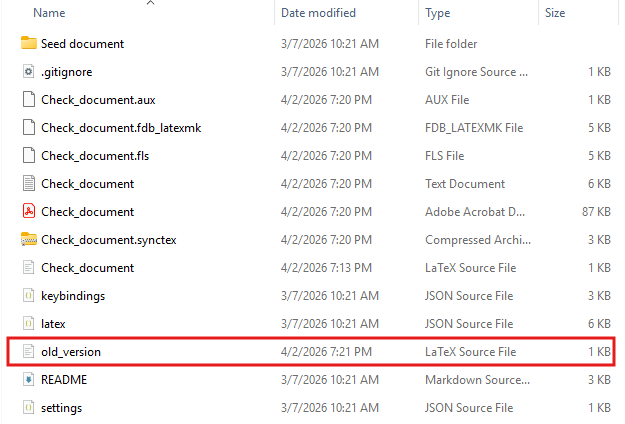
이전 버전 준비
비교할 이전 버전의 .tex 파일을 old_version.tex로 복사합니다. PDF를 만들 때 필요한 이미지·참고문헌 등 프로젝트 파일은 계속 사용할 수 있게 둡니다.
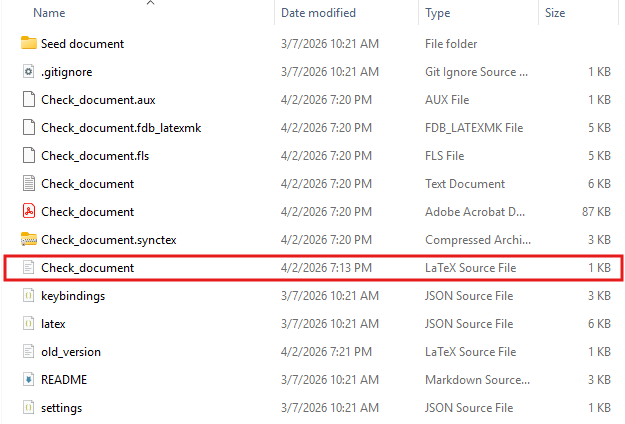
수정 버전 준비
수정한 원고의 .tex 파일을 revised_version.tex로 복사합니다. old_version.tex와 같은 폴더에 두고, 두 파일이 실제 비교할 버전인지 확인합니다.
latexdiff 실행
명령 옵션이나 문제 해결에 대한 원문 설명이 필요하면 공식 latexdiff 문서를 확인합니다.
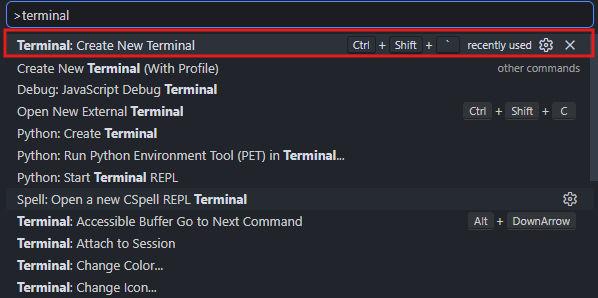
공식 문서VS Code에서 old_version.tex와 revised_version.tex가 있는 폴더를 엽니다. Ctrl+Shift+P를 눌러 명령 팔레트를 열고 Terminal: Create New Terminal을 실행합니다.
PowerShell 터미널에서 다음 명령을 실행해 diff_version.tex를 생성합니다.
cmd /c "latexdiff --math-markup=0 old_version.tex revised_version.tex > diff_version.tex"
위 명령의 --math-markup=0은 수식의 변경 표시를 끕니다. 삭제된 수식은 변경 파일에도 나타나지 않습니다. 수식 변경을 표시하려면 아래 표에서 1, 2, 3 중 하나를 선택해 명령에 적용합니다.
| 값 | 수식 변경 표시 |
|---|---|
0 (off) |
수식 변경 표시를 끄고 삭제된 수식은 변경 파일에서 제외 |
1 (whole) |
작은 변경에도 수식 전체를 변경으로 표시 |
2 (coarse) |
수식 내부 변경을 큰 단위로 표시 (기본값) |
3 (fine) |
수식 내부의 작은 변경까지 자세히 표시 |
명령이 끝나면 두 입력 파일이 있는 폴더에 diff_version.tex가 생성됐는지 확인합니다.
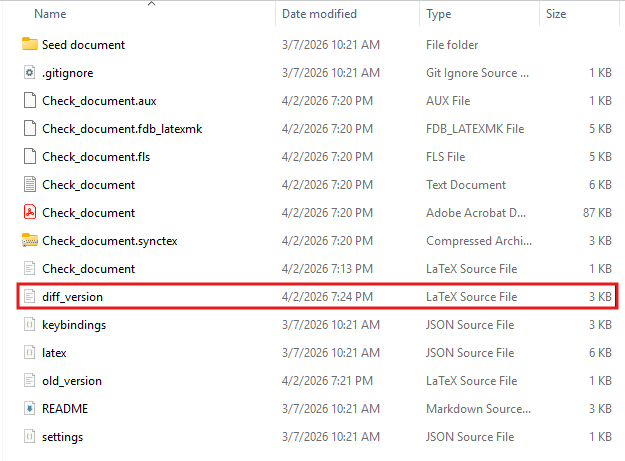
수정 사항 파일 컴파일
pdfLaTeX로 작성한 원고라면 같은 터미널에서 다음 명령으로 diff_version.tex를 컴파일합니다. XeLaTeX나 LuaLaTeX를 사용한다면 -pdf를 각각 -xelatex 또는 -lualatex로 바꿉니다.
latexmk -pdf diff_version.tex
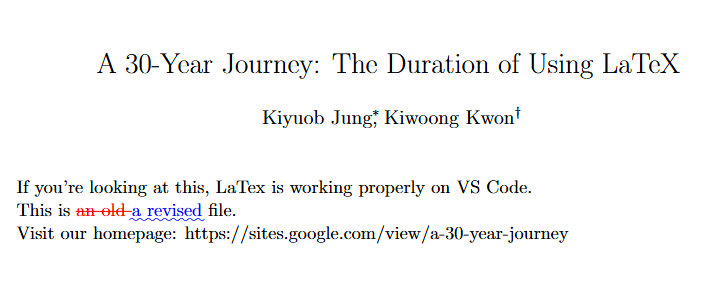
컴파일 후 diff_version.pdf를 열어 아래 예시처럼 텍스트 변경이 표시되는지 확인합니다. 수식 변경 표시는 선택한 --math-markup 값에 따릅니다.