
선택
LaTeX snippets 설정
Windows용 VS Code에서 LaTeX 사용자 snippet 파일을 찾아 열고, 자주 쓰는 입력을 한곳에서 관리합니다.
LaTeX snippet 파일 열기
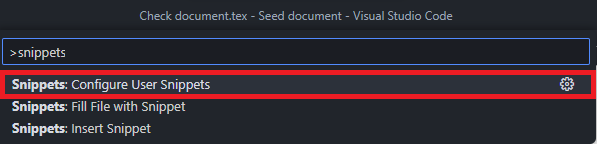
Windows에서 Ctrl+Shift+P로 Command Palette를 열고 Snippets: Configure Snippets를 실행합니다. 사진처럼 Snippets: Configure User Snippets로 표시되는 버전도 있으며 같은 기능입니다. 여기서 사용자 snippet 파일을 생성하거나 열 수 있습니다.
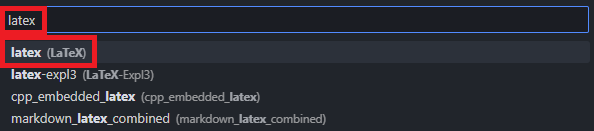
목록에서 latex를 검색합니다. 기존 파일이 없다면 latex (LaTeX)를 선택해 언어별 사용자 snippet 파일을 만듭니다. 이 파일의 snippets는 LaTeX 파일을 편집할 때 제안됩니다.
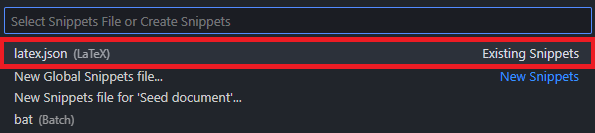
목록의 Existing Snippets에 latex.json (LaTeX)이 보이면 그 파일을 선택합니다. 이미 작성한 snippets를 확인한 뒤 같은 파일에서 필요한 항목을 추가하거나 수정합니다.
사용자 snippets 예시
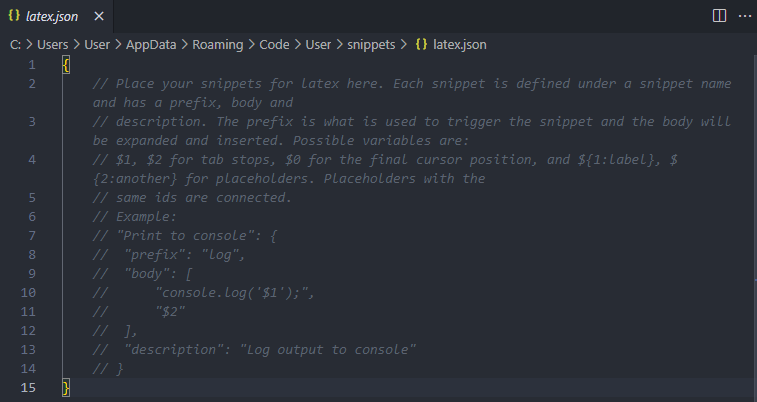
기본 문서팩의 latex.json에는 사용자 snippets 예시가 있습니다. 필요한 정의를 골라 앞에서 연 latex.json에 추가하세요.
- Windows 기본 프로필:
%APPDATA%\Code\ User\ snippets\ latex.json
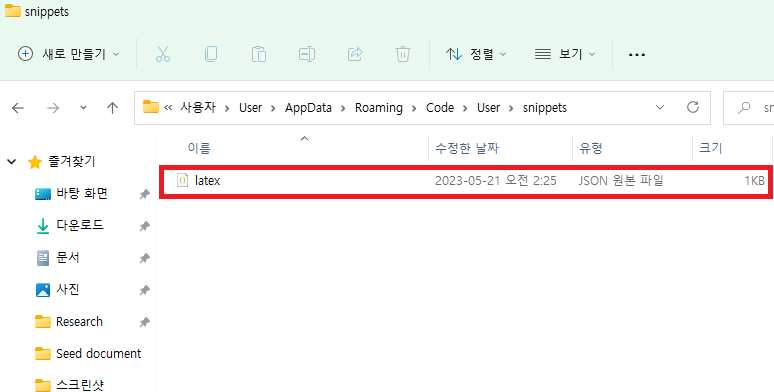
Windows 파일 탐색기 주소창에 %APPDATA%\를 입력하고 Enter를 누르면 기본 프로필의 snippet 폴더가 열립니다.
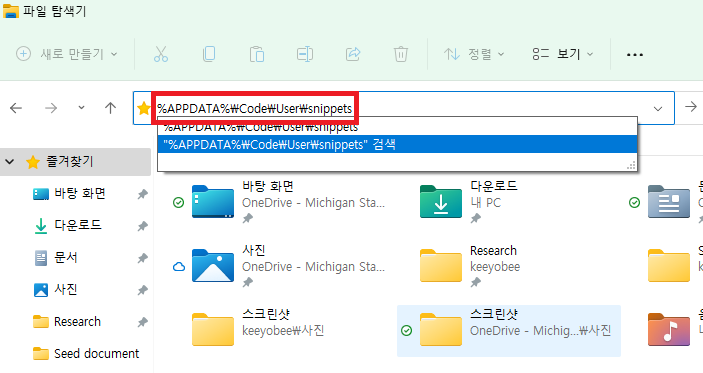
폴더에서 latex 또는 latex.json으로 보이는 JSON 파일을 확인합니다. Windows에서 파일 확장명을 숨기면 latex.json이 latex로 표시될 수 있습니다.
latex.json에서 추가한 snippet의 prefix와 body를 확인합니다. prefix는 입력할 접두어이고, body는 삽입될 LaTeX 내용입니다.
기본 문서팩의 번호 없는 수식 snippet은 eq를 prefix로 사용합니다. 자신이 추가하는 snippet에도 입력하기 쉽고 서로 구별되는 prefix를 붙입니다.
LaTeX 파일에서 새 prefix를 입력하고 자동완성 목록의 해당 snippet을 선택한 뒤 Tab을 눌러 삽입합니다. body에 적은 LaTeX가 예상대로 들어갔는지 확인합니다.