
선택
VS Code 작업 환경 동기화
Windows에서 GitHub 계정으로 Settings Sync를 켜면 VS Code를 다시 설치하거나 다른 Windows PC를 사용할 때 설정과 확장 등 작업 환경을 동기화할 수 있습니다.
Settings Sync란 무엇인가
같은 GitHub 계정으로 Settings Sync를 켠 Windows PC 사이에서는 선택한 설정의 변경 사항이 자동으로 동기화됩니다.
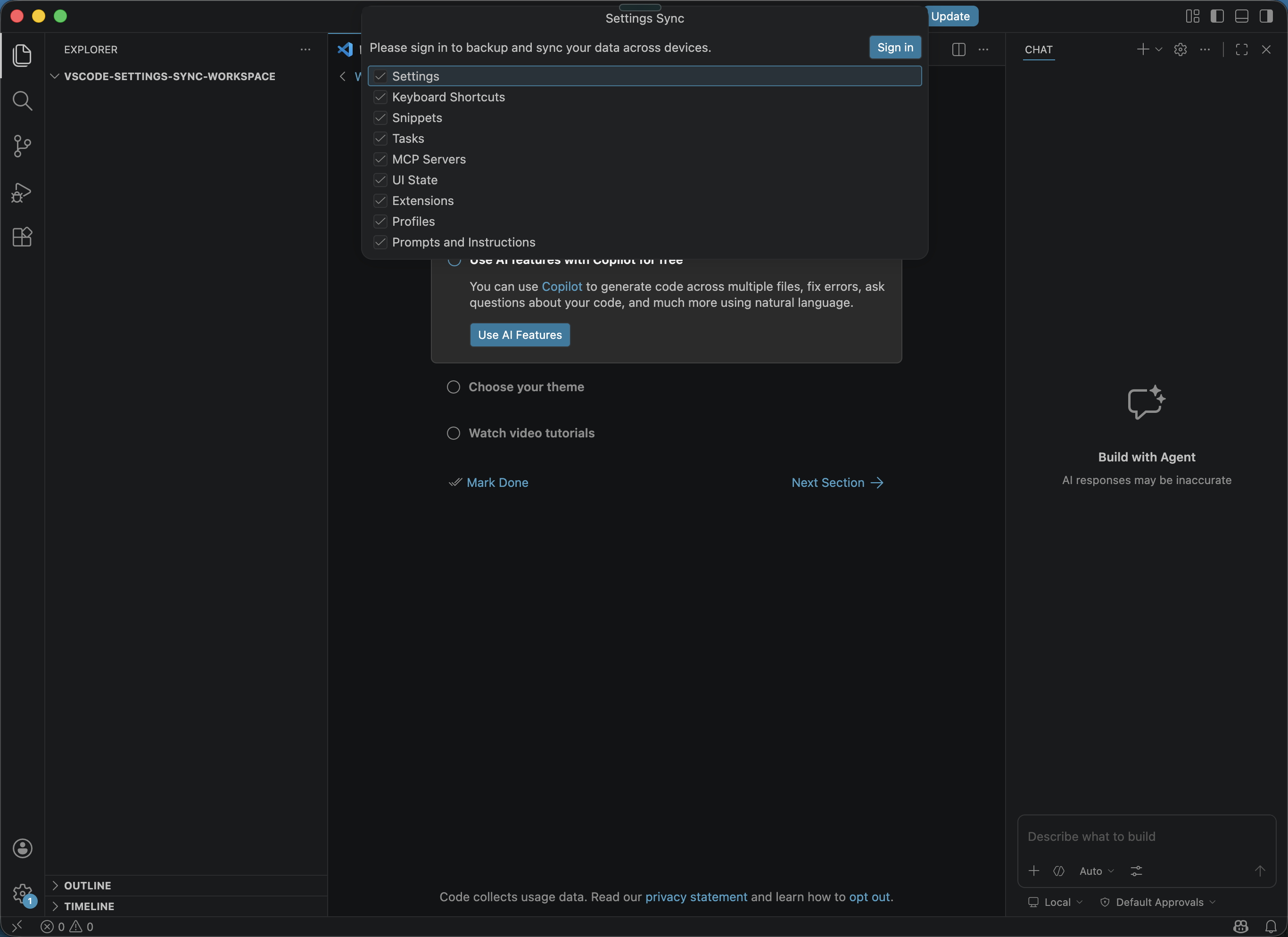
Settings Sync에서는 다음 항목을 선택해 동기화할 수 있습니다.
SettingsKeyboard ShortcutsSnippetsTasksMCP ServersUI StateExtensionsProfilesPrompts and Instructions
GitHub 계정으로 Settings Sync 켜기
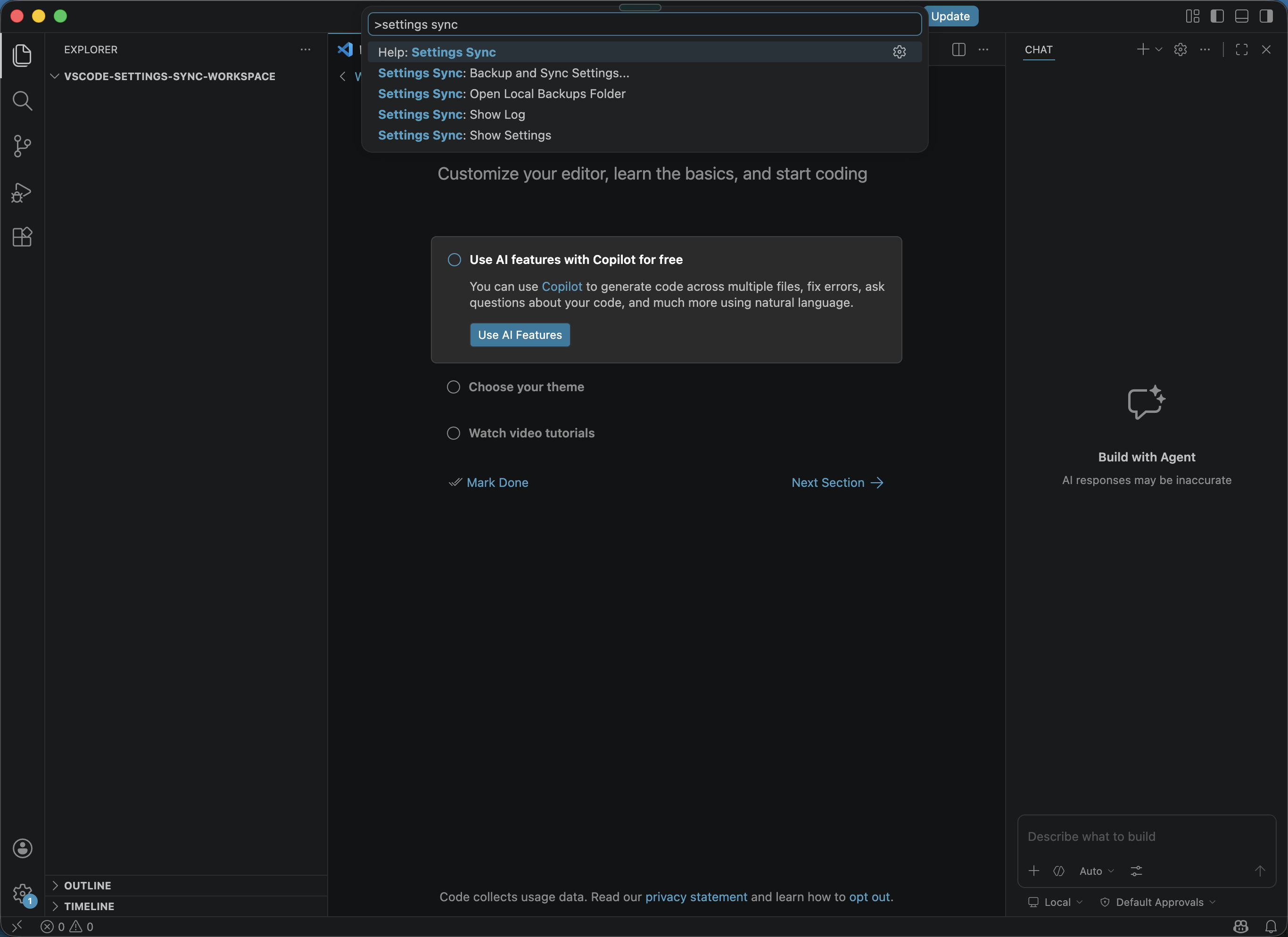
Ctrl+Shift+P로 Command Palette를 엽니다.Settings Sync: Backup and Sync Settings...를 실행합니다.- 동기화할 항목을 확인한 뒤
Sign in을 선택합니다. - 계정 선택 창에서
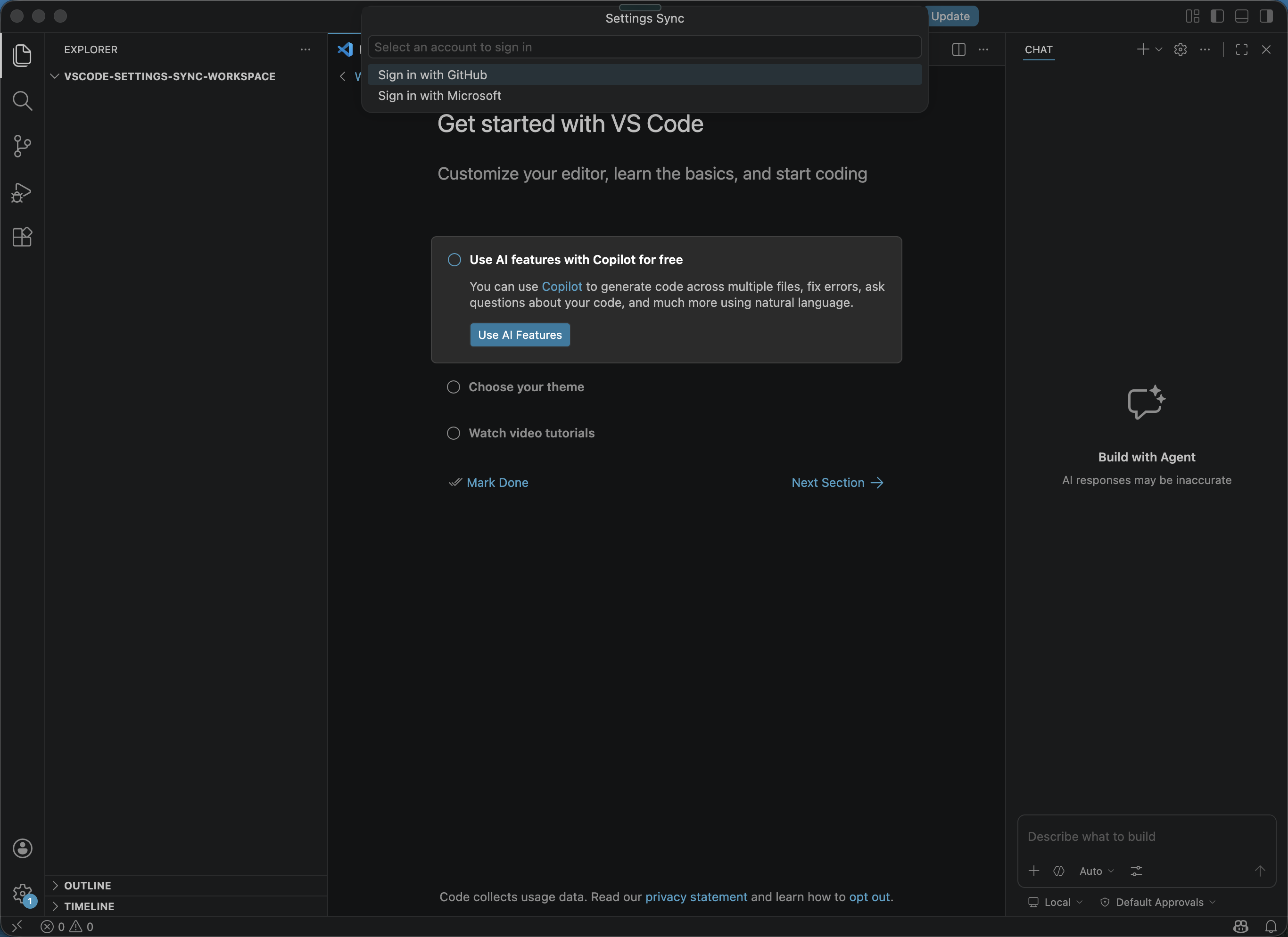
Sign in with GitHub를 선택합니다. - 브라우저에서 GitHub 로그인을 완료하고 VS Code로 돌아옵니다.
아래 사진은 macOS 예시이며, Windows에서도 같은 명령과 동기화 항목을 선택합니다.
Command Palette에서 Settings Sync: Backup and Sync Settings...를 실행합니다. 사진에서는 두 번째 항목입니다. 선택되어 있는 Help: Settings Sync는 도움말을 여는 명령입니다.
동기화 항목 확인하기
기본으로 체크된 항목을 확인합니다. 동기화하지 않을 항목이 있다면 체크를 해제하고, 나머지는 그대로 둡니다.
나중에 동기화 항목을 바꾸려면 Command Palette에서 Settings Sync: Configure...를 실행합니다.
Sign in을 누른 뒤 계정 선택 화면에서 Sign in with GitHub를 선택합니다.
다른 PC에서 같은 환경 이어받기
다른 Windows PC에 VS Code를 설치한 뒤 같은 GitHub 계정으로 Settings Sync를 켜면 선택한 항목이 동기화됩니다.
Settings Sync를 켜면 VS Code가 이 PC와 클라우드의 데이터를 자동으로 병합합니다. 충돌을 자동으로 해결하지 못하면 동기화가 멈추고 해결을 요청합니다. Show Conflicts에서 양쪽 내용을 비교한 뒤 병합을 완료합니다.