1단계
프로젝트 폴더 열기
앞 단계에서 check-document.tex으로 첫 빌드를 확인했습니다. 이제 예제 원고가 있는 seed-document 폴더를 VS Code에서 엽니다. 원고와 그림·참고문헌 파일을 이 폴더에서 함께 관리합니다.
폴더 열기
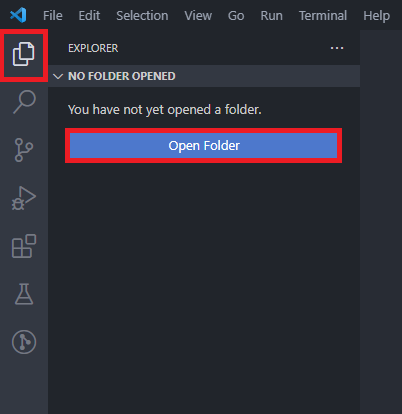
VS Code의 File > Open Folder... 메뉴를 선택합니다. 빈 창이라면 Explorer의 Open Folder 버튼을 사용해도 됩니다.
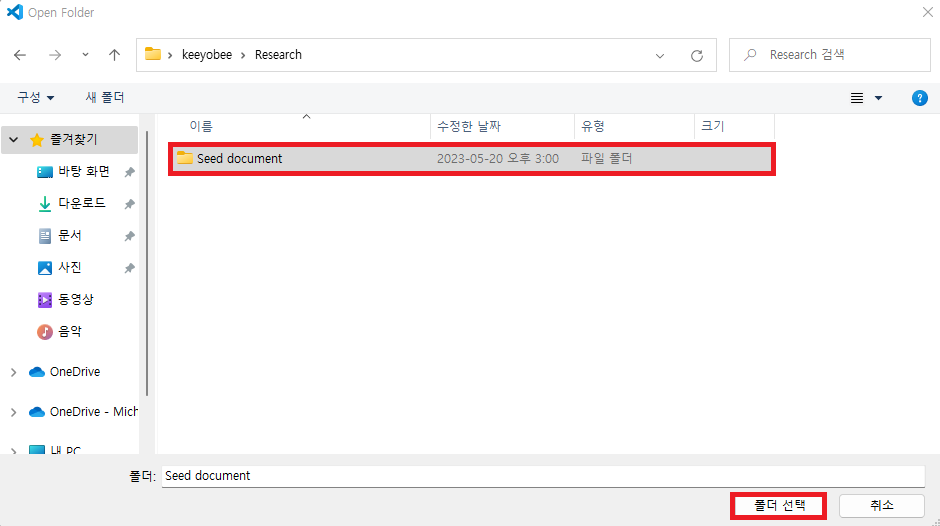
압축을 푼 seed-documents 안에서 seed-document.tex, bibliography.bib, figure.jpg가 들어 있는 seed-document 폴더를 선택합니다.
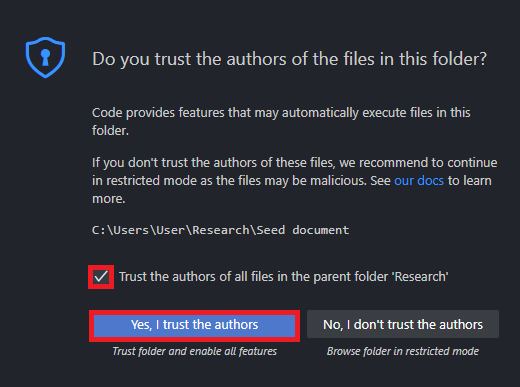
선택한 seed-document 폴더가 VS Code의 작업 공간으로 열립니다. Workspace Trust 창이 나타나면 폴더의 파일을 확인하고 신뢰할 수 있을 때만 Yes, I trust the authors를 선택합니다. 상위 폴더 전체를 신뢰하는 선택 항목은 사진과 달리 체크하지 않습니다.
Explorer 맨 위에 seed-document 폴더가 표시되고, 그 안에 seed-document.tex과 bibliography.bib가 보이는지 확인합니다.
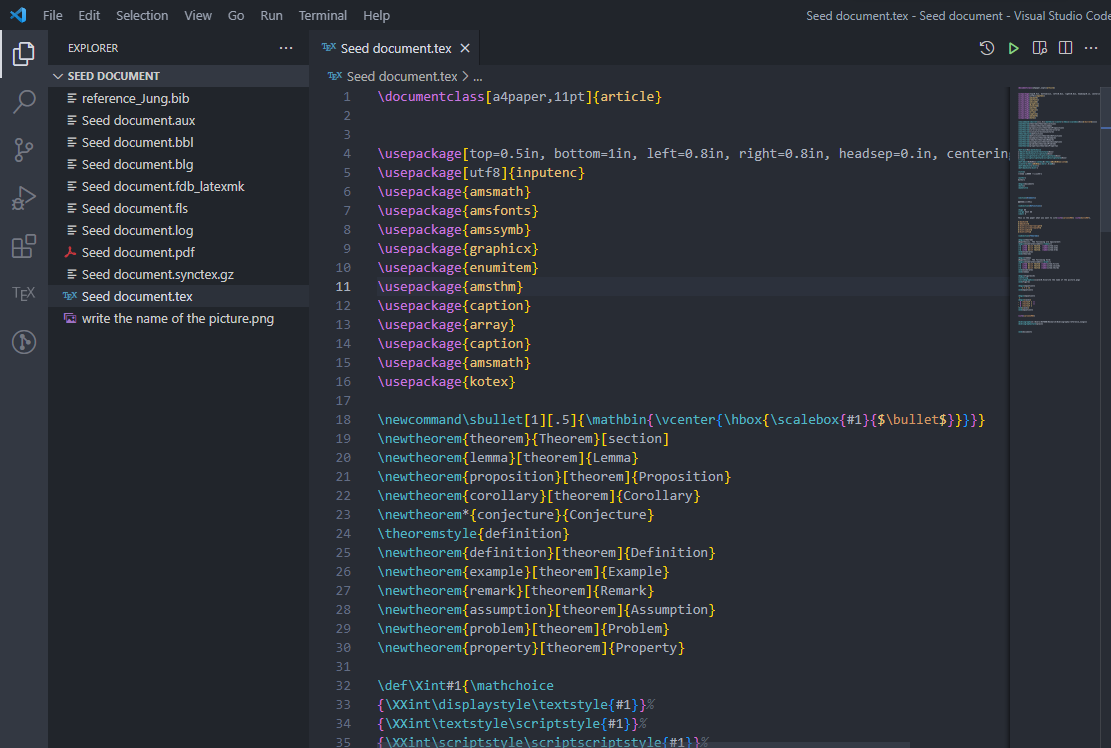
예제 원고 빌드
- Explorer에서
seed-document.tex을 연 뒤Ctrl+Shift+P로 Command Palette를 열어Build LaTeX project를 실행합니다. - LaTeX Workshop의 빌드 결과가 성공으로 표시되는지 확인하고,
View LaTeX PDF file명령으로seed-document.pdf를 엽니다.
LaTeX Workshop이 주 파일을 찾지 못하면 Explorer에서 열린 폴더가 seed-document인지 확인하고 seed-document.tex을 다시 엽니다.
다른 폴더 열기
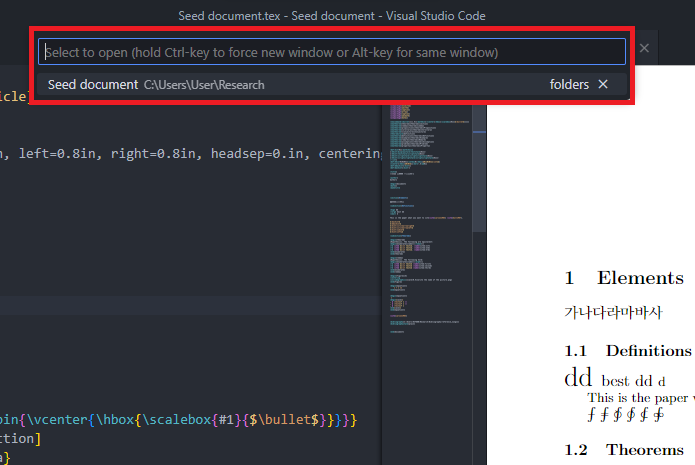
최근 열었던 폴더를 다시 열려면 Ctrl + R을 누르고 목록에서 폴더를 선택합니다. 목록에 없다면 File > Open Folder... 메뉴로 폴더를 엽니다.