
주제 3
클론
앞에서 만든 빈 비공개 저장소의 주소를 GitHub에서 복사한 뒤, VS Code에서 클론합니다. 클론이 끝나면 저장소 폴더를 열어 프로젝트 파일을 넣을 준비를 합니다.
빈 저장소 주소 복사
앞에서 만든 빈 비공개 저장소를 열고 Quick setup에 표시된 HTTPS 주소를 복사합니다. 파일이 이미 있는 저장소라면 아래 예시처럼 Code > Local > HTTPS에서 주소 옆의 복사 버튼을 사용합니다.
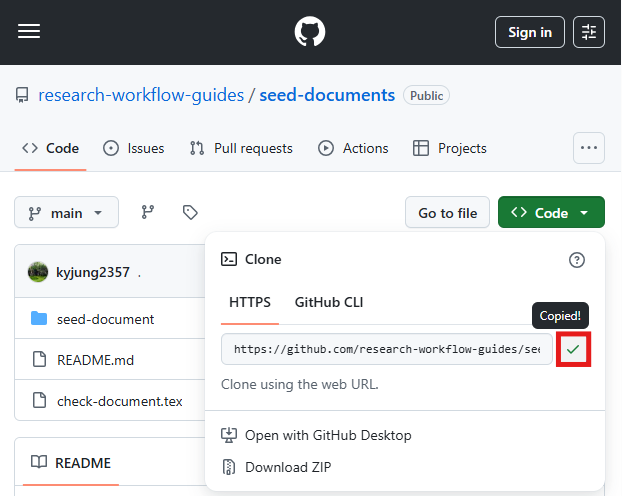
VS Code에서 클론
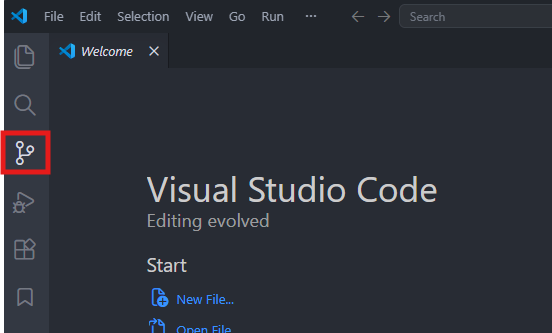
VS Code의 Source Control을 엽니다.
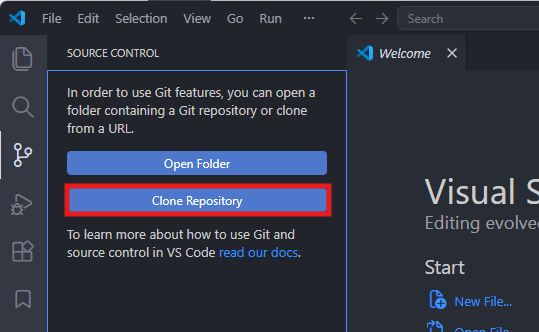
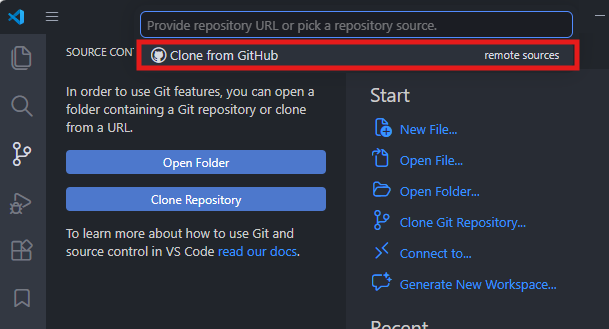
Clone Repository를 선택합니다. 이 버튼이 보이지 않으면 Ctrl+Shift+P로 Command Palette를 열고 Git: Clone을 실행합니다.
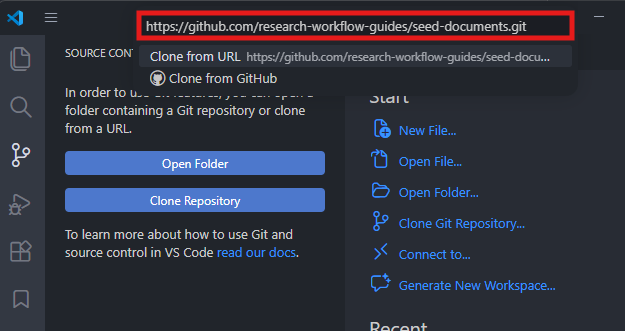
복사한 HTTPS 주소를 입력하고 Clone from URL을 선택합니다. 비공개 저장소 로그인 창이 열리면 브라우저에서 인증을 마친 뒤 VS Code로 돌아옵니다.
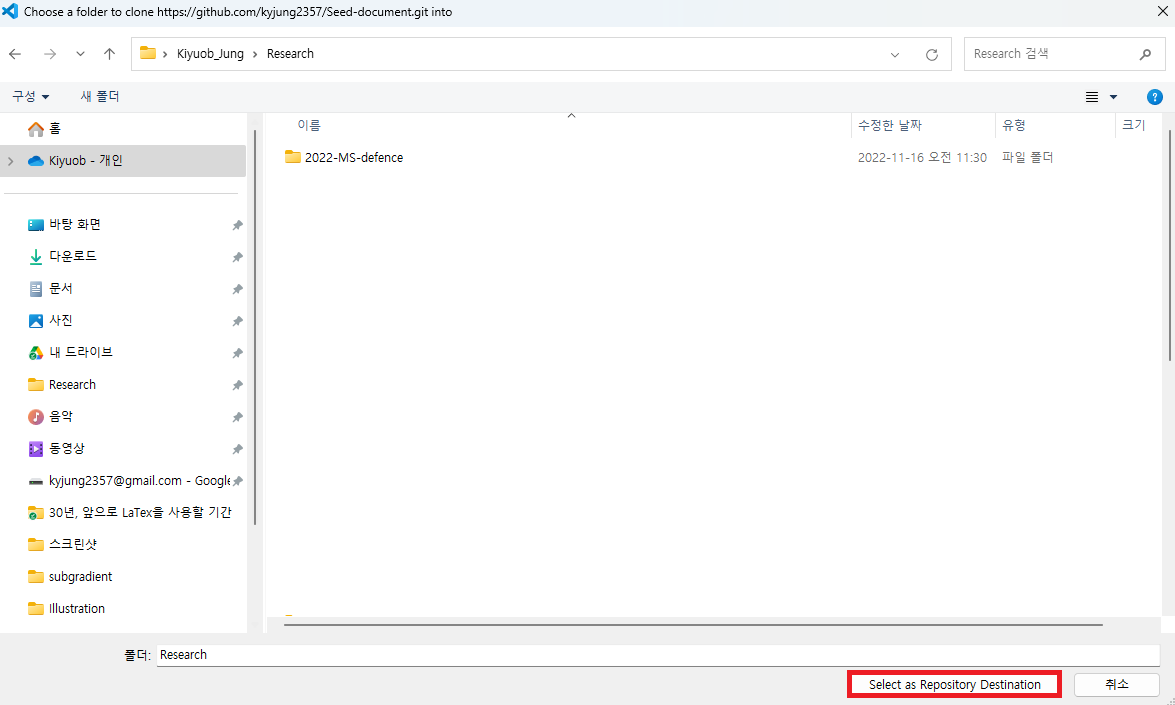
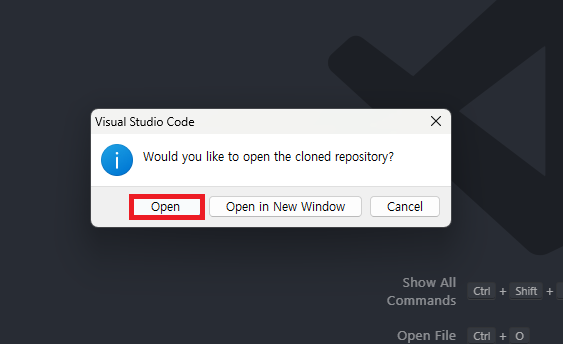
클론할 저장소 폴더가 들어갈 상위 폴더를 선택합니다. VS Code가 클론을 마치면 Open을 눌러 새 저장소 폴더를 엽니다.
다른 클론 방법
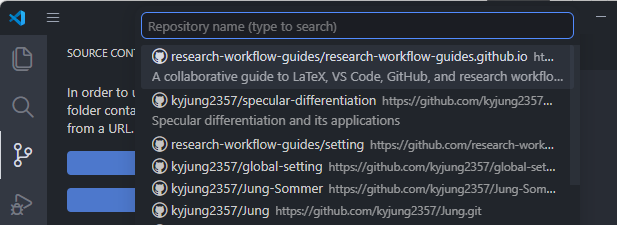
VS Code에서 Clone from GitHub를 선택하고 저장소 이름을 검색해 클론할 수도 있습니다. 아래 이미지는 예전 목록 화면이며, 앞에서 만든 비공개 저장소가 검색되지 않으면 HTTPS 주소를 사용하세요.
터미널을 사용한다면 클론할 상위 폴더에서 다음 명령을 실행합니다. 예시 주소는 자신의 저장소 HTTPS 주소로 바꾸세요.
git clone https://github.com/OWNER/REPOSITORY.git
cd REPOSITORY
클론 확인
클론한 폴더에서 다음 명령을 실행합니다. git status가 저장소 오류 없이 실행되고, git remote -v의 origin이 앞에서 복사한 주소를 가리키면 클론이 완료된 것입니다. 빈 저장소에는 아직 커밋과 프로젝트 파일이 없습니다.
git status
git remote -v
3단계에서 내려받은 seed-documents 폴더의 내용 중 필요한 프로젝트 원본 파일을 클론한 저장소 폴더 안으로 옮깁니다. seed-documents 폴더 자체를 다시 넣으면 폴더가 한 단계 더 중첩됩니다.