
선택
소스 컨트롤
Windows의 VS Code Source Control에서 파일 변경을 확인하고, 필요한 경우 임시 저장하거나 취소합니다. 아직 게시하지 않은 로컬 커밋을 되돌리는 방법도 다룹니다.
변경 확인
Windows의 VS Code에서 Ctrl+Shift+G로 Source Control을 열면 수정·추가·삭제된 파일을 확인할 수 있습니다. Changes에는 아직 스테이징하지 않은 파일이, Staged Changes에는 다음 커밋에 넣기로 고른 파일이 표시됩니다.
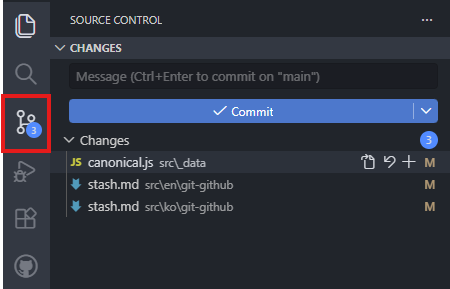
활동 표시줄의 Source Control 배지는 저장소의 변경 항목 수를 요약합니다. Changes 옆 숫자는 아직 스테이징하지 않은 항목 수를 보여줍니다.
Changes에서 파일을 선택하면 해당 파일의 변경 내용을 확인할 수 있습니다.
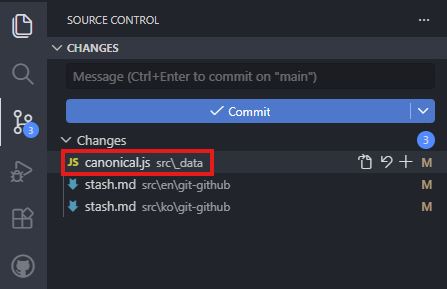
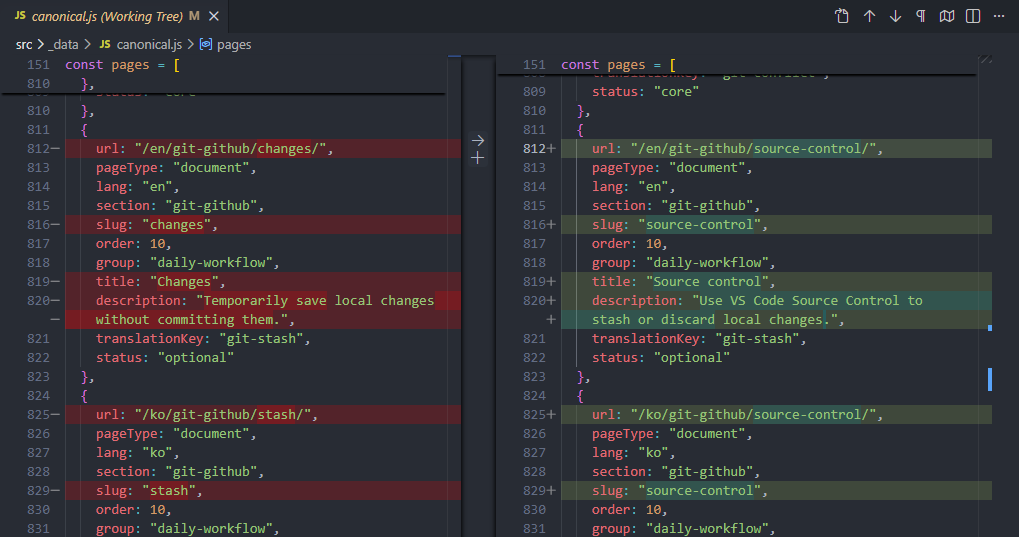
좌우 비교 화면에서는 왼쪽이 마지막 커밋의 파일, 오른쪽이 현재 작업 파일입니다. 창이 좁으면 변경 내용이 한 열로 표시될 수 있습니다. 추가·삭제 표시를 보고 바뀐 줄을 확인합니다.
Stash로 임시 보관
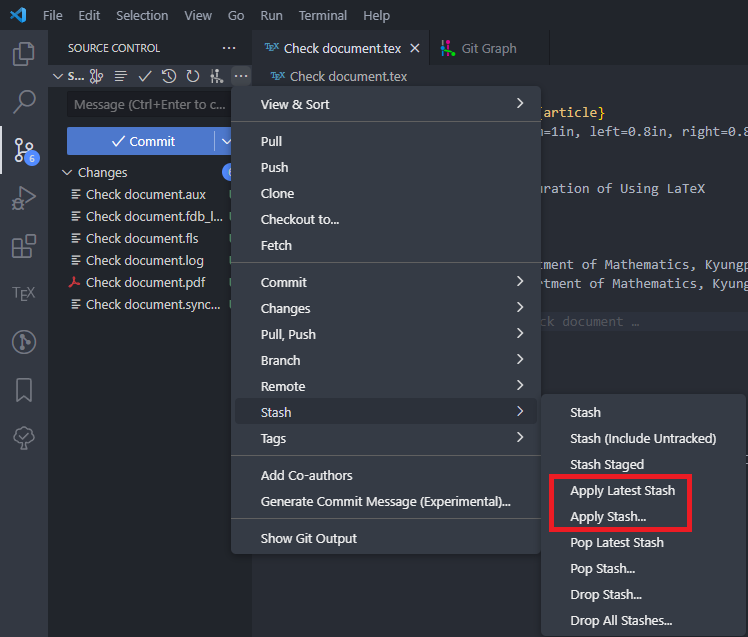
다른 작업을 하기 전에 미커밋 변경을 잠시 치우려면 Stash를 사용합니다. Stash는 로컬에 남으며 Push로 GitHub에 올라가지 않습니다. Ctrl+Shift+P에서 Git: Stash를 실행하고 알아볼 수 있는 메시지를 입력합니다. 새 파일도 함께 보관해야 하면 Git: Stash (Include Untracked)를 선택합니다.
아래 기존 화면에는 .aux, .log, .pdf 같은 생성 파일도 보입니다. 새 파일을 Stash에 포함하기 전에 보관할 자료인지 확인하고, 평소 커밋하지 않을 생성 파일은 Gitignore 규칙으로 관리합니다.
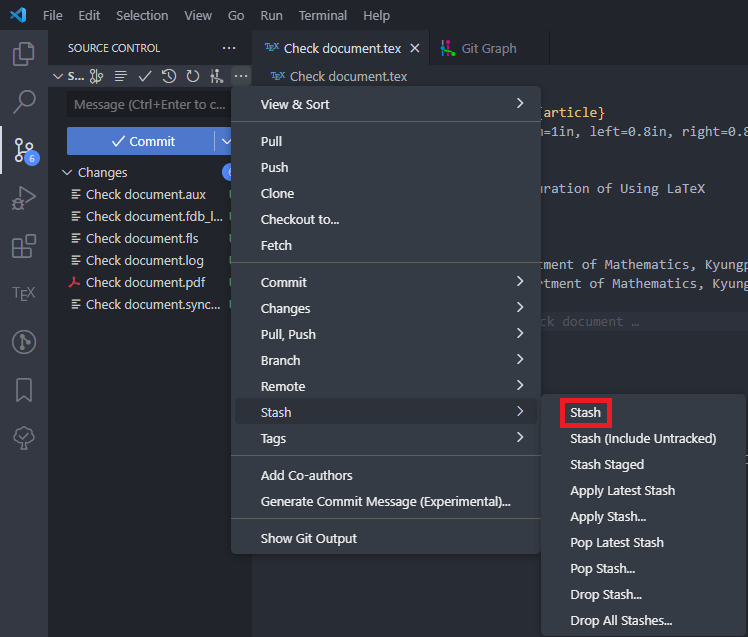
적용 전에 Git: View Stash로 내용을 확인할 수 있습니다. Git: Apply Stash...는 변경을 복원하면서 Stash 기록을 남기고, Git: Pop Stash...는 적용에 성공하면 기록에서 제거합니다. 현재 작업과 겹치면 충돌을 해결한 뒤 계속합니다.
변경 취소
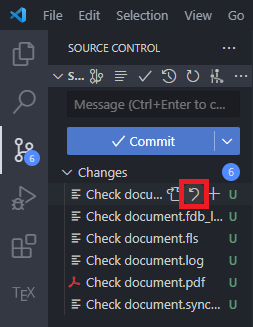
한 파일의 미커밋 변경만 취소하려면 Changes에서 해당 파일을 오른쪽 클릭해 Discard Changes를 선택합니다. 추적되지 않은 새 파일은 되돌릴 이전 내용이 없어 제거될 수 있으므로 대상 파일을 먼저 확인합니다.
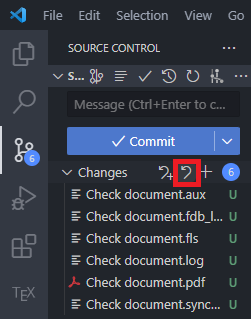
Changes 옆의 취소 버튼은 목록의 변경을 한꺼번에 버립니다. 일부 파일만 되돌리려면 파일별 명령을 사용하고, 전체 취소 전에는 확인 창의 대상 목록을 살펴봅니다.
로컬 커밋 취소
마지막 커밋을 만들었지만 아직 Push하지 않았다면, 커밋을 취소하고 파일 변경을 작업 폴더에 남길 수 있습니다. 먼저 현재 브랜치와 취소할 커밋을 확인합니다.
아래 예시의 Sync Changes 1↑는 원격 브랜치보다 로컬 커밋이 하나 앞서 있음을 나타냅니다. 해당 커밋이 아직 Push되지 않았는지 확인한 뒤 진행합니다.
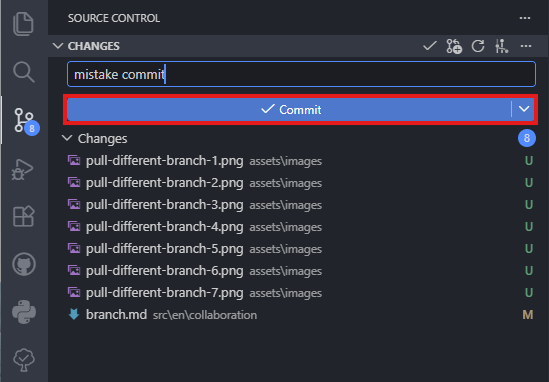
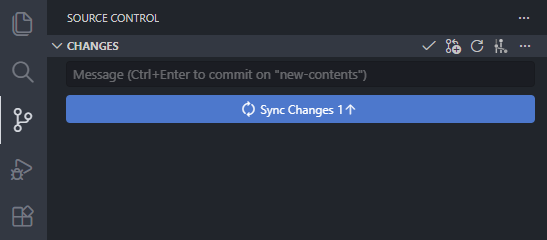
현재 브랜치에서 마지막 미게시 커밋 하나만 취소하려면 통합 터미널에서 다음 명령을 실행합니다.
git reset --mixed HEAD~1
이 명령은 현재 브랜치를 한 커밋 전으로 옮기고 스테이징 영역을 초기화하되 작업 파일은 유지합니다. 기존 파일의 수정은 Changes에, 그 커밋에서 처음 추가한 파일은 추적되지 않은 파일로 나타날 수 있습니다.
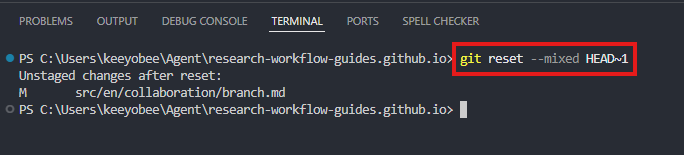
Reset 후 Source Control에서 남은 파일을 확인하고, 필요한 파일만 다시 스테이징합니다.
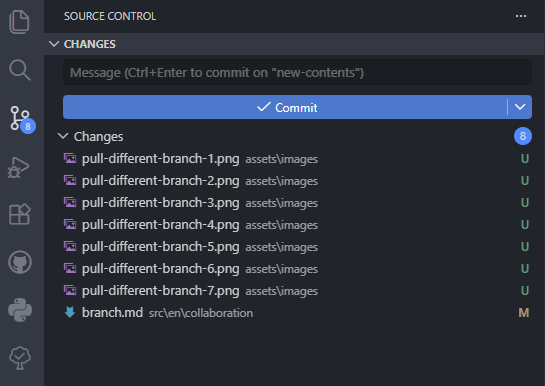
이미 Push하거나 공유한 커밋을 취소할 때는 이 Reset 명령을 사용하지 않습니다. 변경을 되돌리는 새 커밋이 필요하면 Git revert 설명을 확인합니다.
Discard, Stash 적용, Reset 전에 git status로 수정·스테이징·추적되지 않은 파일을 확인합니다. 필요한 작업은 먼저 별도 커밋이나 복사본으로 보존합니다.
git status