주제 2
저장소 만들기
GitHub에 비어 있는 비공개 저장소를 만듭니다. 다음 단계에서 이를 클론해 프로젝트 파일을 넣습니다.
저장소 형태 정하기
새 저장소의 소유자를 사용할 GitHub 계정으로 정하고, 공개 범위는 Private를 선택합니다.
빈 비공개 저장소 만들기
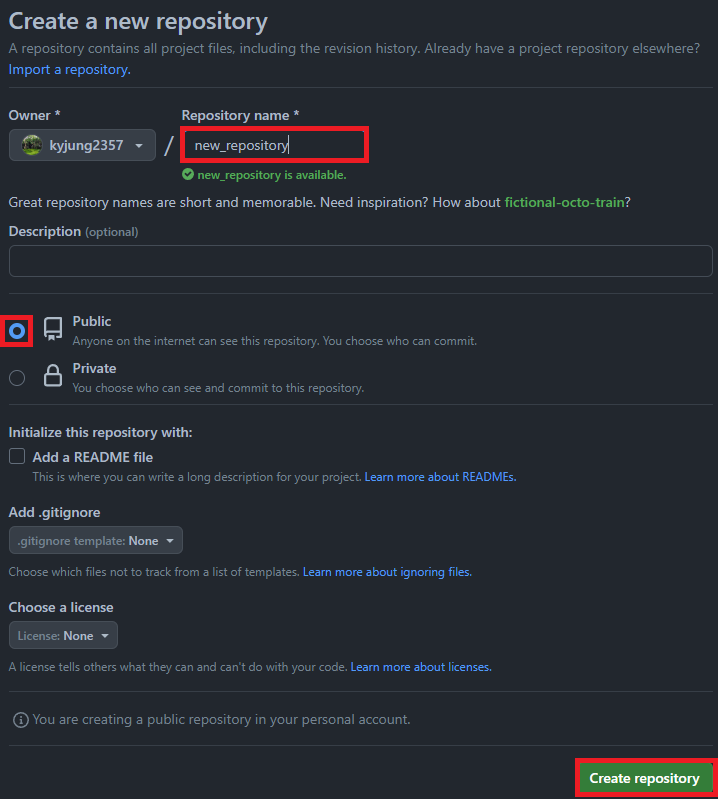
프로젝트를 알아볼 수 있는 저장소 이름을 정합니다. 다음 단계에서 빈 저장소를 클론할 예정이므로 README, .gitignore, license는 아직 추가하지 않습니다.
GitHub에 로그인한 뒤 프로필의 Repositories 탭을 엽니다.
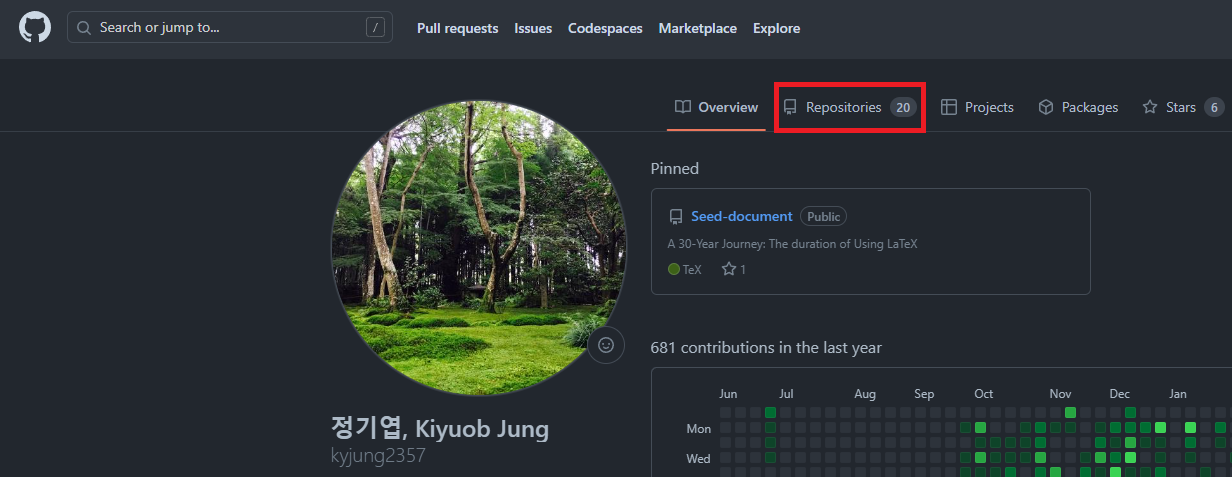
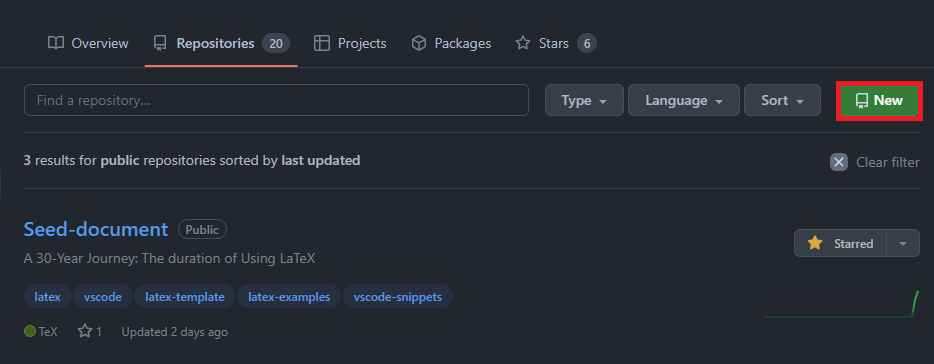
Repositories 페이지에서 New를 선택합니다. 화면 구성이 다르면 GitHub의 새 저장소 페이지를 바로 엽니다.
Owner와 Repository name을 확인하고 Private를 선택합니다. README, .gitignore, license를 추가하지 않은 채 Create repository를 누릅니다.
기존 이미지에는 Public이 선택되어 있습니다. 실제 작업에서는 Private를 선택하세요.
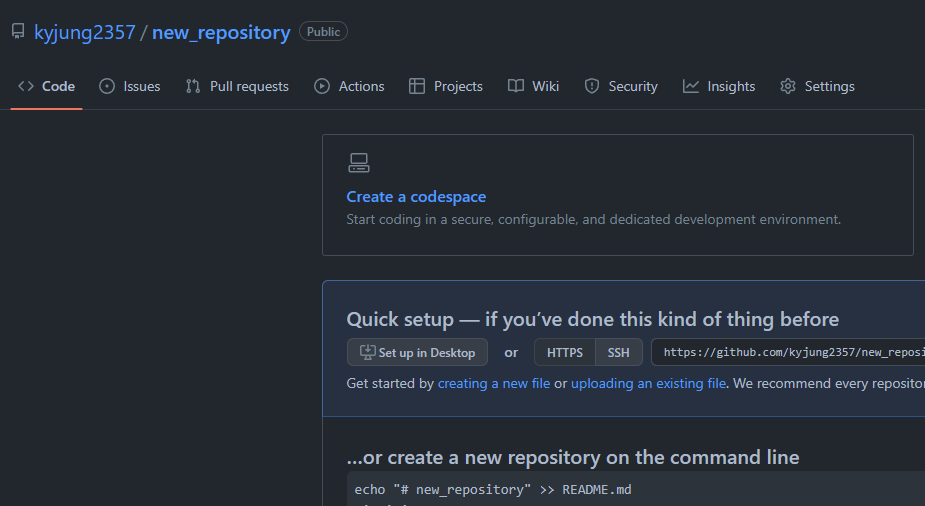
본인 저장소 이름 옆의 Private 표시와 빈 저장소의 Quick setup 안내를 확인합니다. 아래 이미지는 Quick setup 위치를 보여주는 예시이며 예전 공개 저장소 화면입니다. 실제로 만든 저장소는 Private인지 확인하세요.