
주제 1
Git status
클론한 저장소에 프로젝트 원본 파일을 옮긴 뒤 git status를 실행해 Git이 아직 추적하지 않는 파일을 확인합니다.
현재 상태 확인
VS Code에서 클론한 저장소 폴더를 연 상태로 Terminal > New Terminal을 선택합니다. 터미널이 그 저장소 폴더에서 열렸는지 확인한 뒤 git status를 실행합니다.
git status
첫 커밋 전에는 No commits yet와 Untracked files가 표시될 수 있습니다. 아래 기존 이미지는 커밋이 있는 저장소의 화면이므로, 이미지의 origin/ 문구는 현재 결과와 다를 수 있습니다.
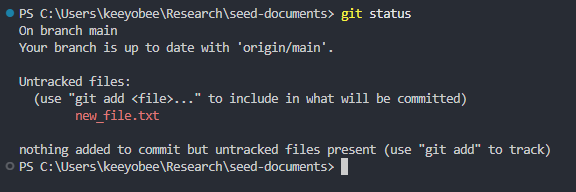
기본 파일 상태
처음 파일을 옮긴 뒤에는 Untracked files를 확인합니다. 이후 작업에서는 Changes not staged for commit과 Changes to be committed를 구분하면 됩니다.
- Untracked files: Git이 아직 추적하지 않는 새 파일입니다.
- Changes not staged for commit: 이미 추적하던 파일을 수정했지만 다음 커밋에 넣도록 준비하지 않은 변경입니다.
- Changes to be committed: 다음 커밋에 넣도록 준비한 변경입니다.
git status에 생성된 PDF나 LaTeX 보조 파일이 보이면 스테이징 전에 필요한 파일인지 확인합니다. 제외할 파일은 .gitignore에 기록합니다.