
주제 4
충돌 해결
Windows의 VS Code에서 Pull 중 같은 부분을 다르게 수정한 파일을 확인하고 merge를 마무리합니다.
충돌이 발생할 때
원격 저장소에 새 커밋이 있어 Push가 거절되면, 먼저 git status로 로컬 변경을 확인합니다. 이 안내는 로컬 작업을 정리한 뒤 Pull이 merge를 시작하고 같은 부분에서 충돌한 경우를 다룹니다.
로컬 브랜치와 가져온 브랜치가 같은 부분을 다르게 수정해 Git이 자동으로 합치지 못하면 충돌이 발생합니다. 충돌 구간마다 남길 내용을 편집해야 합니다.
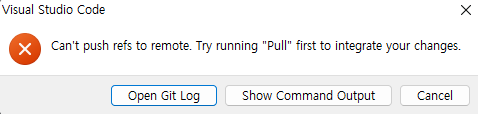
Push 경고에서 Cancel을 누릅니다. Pull 전에 git status로 작업 중인 파일을 확인하고, 필요한 원본 변경을 커밋하거나 Stash로 임시 보관합니다. 예상하지 못한 변경이 없는지 다시 확인한 뒤 Pull합니다.
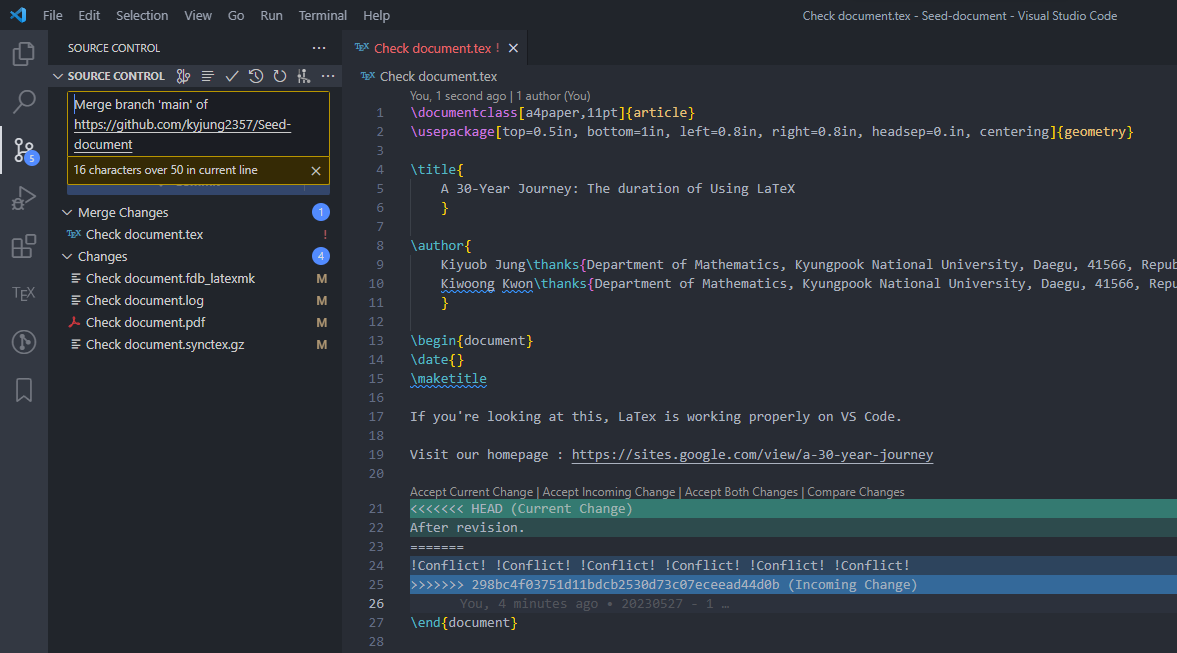
Pull 중 충돌이 생기면 Source Control의 Merge Changes에 충돌 파일이 나타납니다. 기존 화면의 Current Change는 로컬 브랜치 내용이고 Incoming Change는 가져온 브랜치 내용입니다. Changes에 함께 보이는 .log, .pdf 등 생성 파일은 충돌 해결을 위해 stage할 필요가 없습니다.
충돌 구간 편집
충돌 파일을 열고 각 구간의 최종 내용을 정합니다. 기존 화면의 인라인 동작은 선택한 충돌 구간에 적용됩니다.
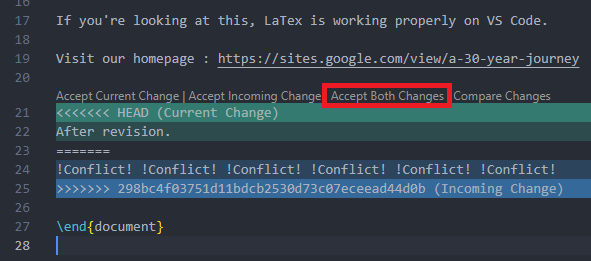
Accept Current Change: 현재 브랜치의 내용을 남깁니다.Accept Incoming Change: 가져온 브랜치의 내용을 남깁니다.Accept Both Changes: 두 내용을 이어 붙입니다. 순서와 중복을 확인하고 필요한 부분을 다시 편집합니다.- 직접 편집: 두 내용의 일부를 조합하거나 새 문장으로 고친 뒤 충돌 표시를 지웁니다.
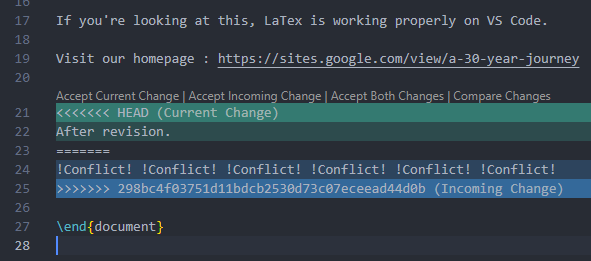
Accept Both Changes를 누르면 두 내용이 이어집니다. 기존 결과 이미지에는 !Conflict! 문구가 남아 있으므로 완료된 문서의 예시로 보지 마세요. 중복과 문맥을 고쳐 최종 내용을 저장한 다음 빌드합니다.
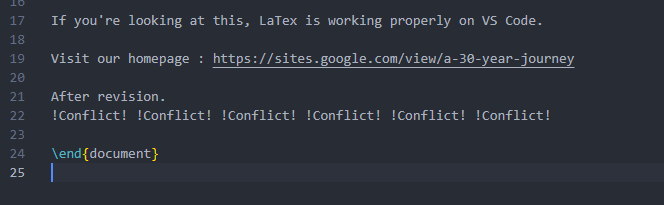
수정 파일을 저장한 뒤 다음 명령으로 미해결 항목, 남은 충돌 표시와 공백 오류, 합쳐진 내용을 확인합니다.
git status
git diff --check
git diff
문서를 빌드해 결과를 확인한 다음 해결한 원본 파일만 stage합니다. git diff --check가 통과해도 내용이 올바른지는 파일과 빌드 결과를 직접 검토해야 합니다.
merge 완료
Source Control의 Merge Changes에서 해결한 TeX 원본 파일만 stage합니다. git status와 git diff --cached로 stage된 파일을 확인합니다.
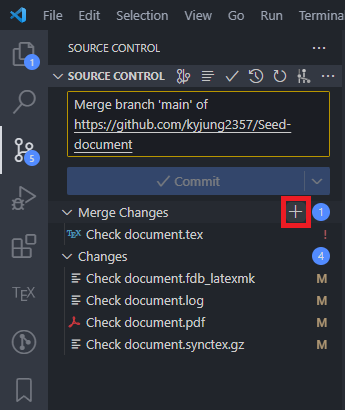
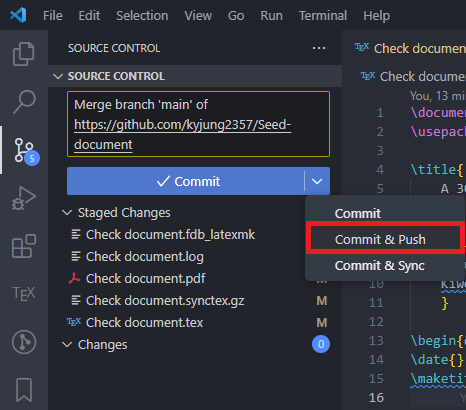
아래 사진의 Changes 옆 +는 전체 파일을 Stage하는 버튼입니다. 실제 작업에서는 필요한 .tex, .bib 원본 파일만 선택하고, 사진에 보이는 .log, .pdf 등 생성 파일은 제외합니다. Staged Changes에 불필요한 파일이 있으면 해당 행의 -로 Stage를 취소합니다.
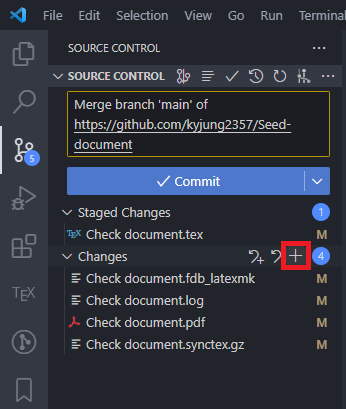
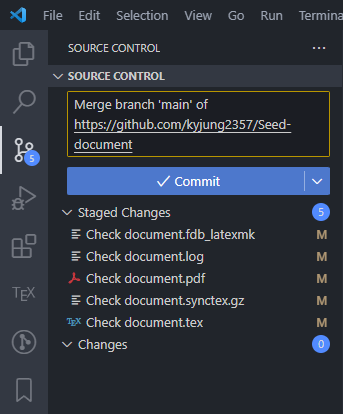
Stage된 원본 파일과 빌드 결과를 확인한 뒤 Commit으로 merge를 완료하고 Push합니다. 아래 사진은 Commit & Push 메뉴의 위치를 보여줍니다. 실행 전에 불필요한 생성 파일을 Stage에서 빼고 merge 결과 검토를 먼저 마칩니다.
git status에서 진행 중인 merge가 없는지 확인합니다. 빌드 생성 파일은 작업 트리에 남아 있을 수 있습니다. Pull 전에 임시 보관한 작업은 merge를 끝낸 뒤 다시 적용하고 상태를 확인합니다.