
주제 1
Git 설치
Windows에서 Git for Windows를 설치한 뒤, 커밋에 기록할 이름과 이메일을 설정합니다. 새 PowerShell에서 설치와 설정을 확인합니다.
Git 설치
Git 공식 Windows 설치 페이지를 엽니다.
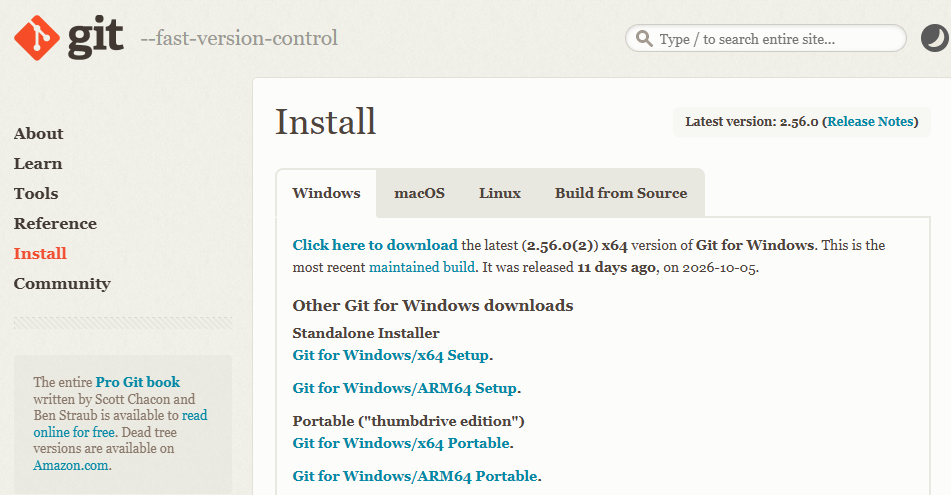
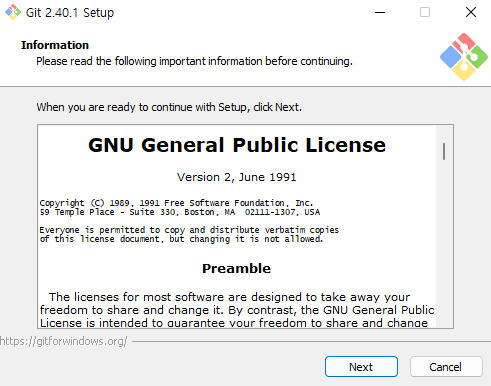
Windows 설치 페이지에서 PC에 맞는 x64 또는 ARM64 Setup 파일을 내려받아 실행합니다. 설치 창이 열리면 Next로 진행합니다.
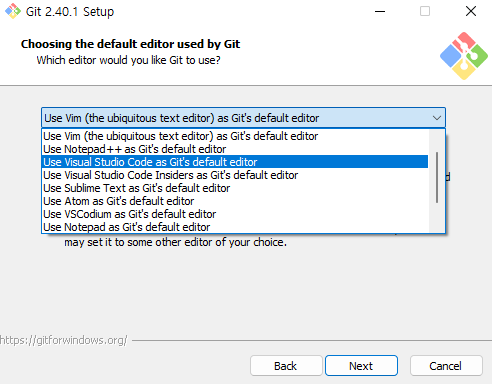
기본 편집기 선택 화면이 나오면, VS Code를 Git 편집기로 쓰려는 경우 Use Visual Studio Code as Git's default editor를 선택합니다. 다른 설치 옵션은 각 화면의 설명을 확인하며 진행합니다.
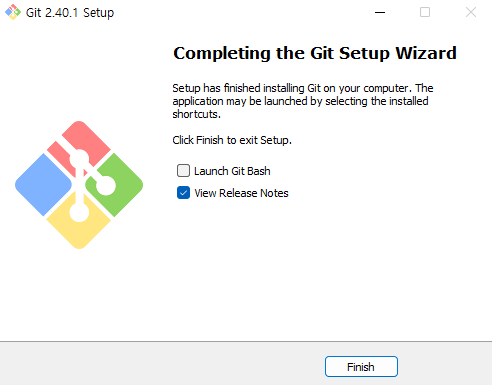
설치 마법사의 마지막 화면에서 Finish를 선택합니다. 설치 전에 열어둔 PowerShell이나 VS Code 터미널은 닫고 새로 엽니다.
커밋 작성자 설정
Git은 커밋에 작성자 이름과 이메일을 기록합니다. 아래 --global 설정은 이 컴퓨터 사용자 계정의 기본값이며, 저장소별로 다른 값을 지정할 수도 있습니다.
새 PowerShell 창을 엽니다. VS Code를 사용 중이라면 Terminal > New Terminal을 연 뒤 PowerShell을 선택해도 됩니다. 다음 명령을 입력합니다.
git config --global user.name "Your Name"
git config --global user.email "you@example.com"
Your Name과 you@example.com을 사용할 이름과 이메일로 바꿉니다. 공개 저장소에 개인 이메일을 표시하고 싶지 않다면 GitHub 계정에서 제공하는 noreply 주소를 확인해 사용합니다.
설치 확인
새 PowerShell에서 Git 버전과 전역 이름·이메일을 각각 확인합니다.
git --version
git config --global user.name
git config --global user.email
git --version이 버전을 출력하고 두 설정 조회가 입력한 이름과 이메일을 보여주면 완료입니다. git 명령을 찾지 못하면 설치 전에 열어둔 터미널을 닫고 새 PowerShell에서 다시 확인합니다.