
주제 2
Pull과 Push
앞에서 클론한 빈 저장소에서 추가할 파일을 확인하고 첫 커밋을 만듭니다. Publish Branch로 해당 브랜치를 GitHub에 올린 뒤, 이후 작업에서 원격 커밋을 받을 때 Pull, 로컬 커밋을 올릴 때 Push를 사용합니다.
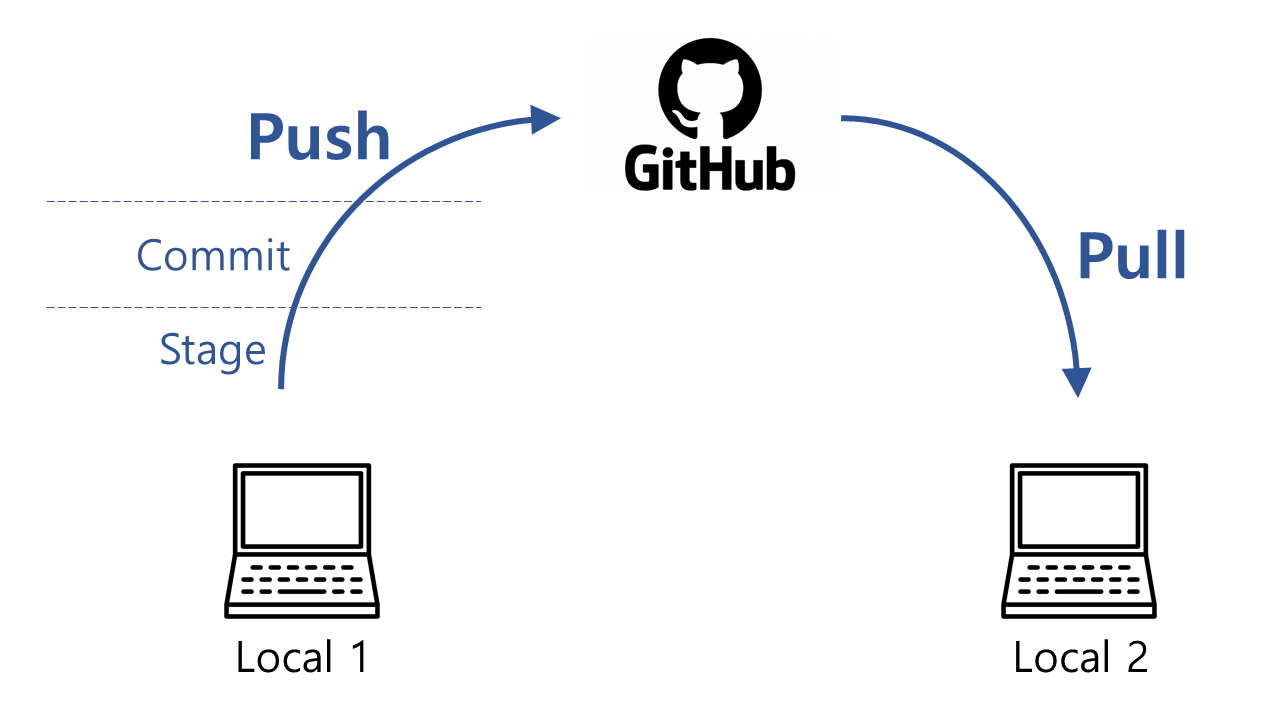
용어 정리
- Stage: 다음 커밋에 넣을 변경을 고릅니다.
- Commit: 고른 변경을 로컬 이력에 기록합니다.
- Push: 로컬 커밋을 GitHub로 보냅니다.
- Pull: GitHub의 새 커밋을 가져와 로컬 브랜치에 반영합니다.
첫 커밋 게시
앞 단계의 git status에서 확인한 파일 중 GitHub에 올릴 프로젝트 원본을 고릅니다. 예를 들어 check-document.tex과 seed-document의 원본 파일을 확인하고, 빌드로 생성된 .aux, .log, .fls, .synctex.gz, PDF 등은 필요한 파일인지 따로 판단합니다. 제외할 파일은 Stage하기 전에 .gitignore에 기록합니다.
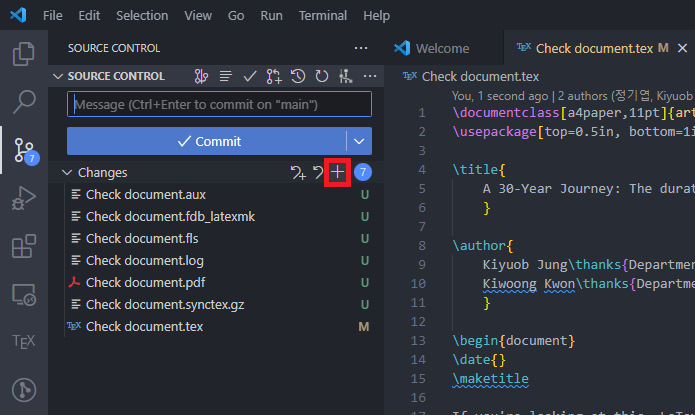
VS Code의 Source Control에서 필요한 파일 각 행의 +를 누르거나 파일을 오른쪽 클릭해 Stage Changes를 선택합니다. 아래 사진은 Changes 옆 +로 생성 파일까지 함께 선택한 예시입니다. 실제로는 필요한 .tex, .bib 등 원본 파일만 남기고, Staged Changes에 불필요한 파일이 있으면 해당 행의 -로 Stage를 취소하세요.
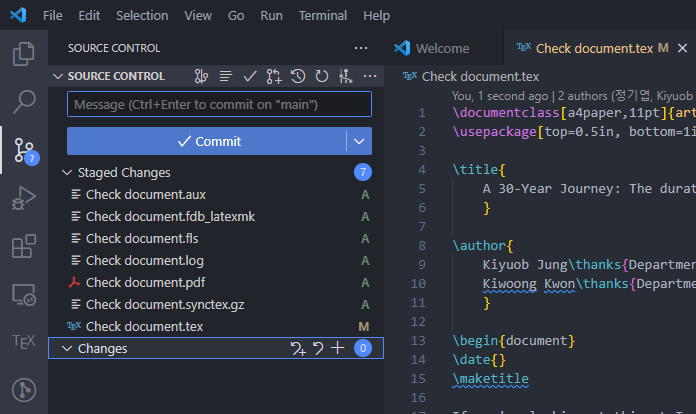
Staged Changes에 올릴 파일만 남았으면 커밋 메시지를 입력하고 Commit을 선택합니다. 커밋은 로컬 이력에 기록됩니다. 아래 사진은 메시지 입력란의 위치를 보여주는 예시이며, 메시지에는 자신의 변경 내용을 적습니다.
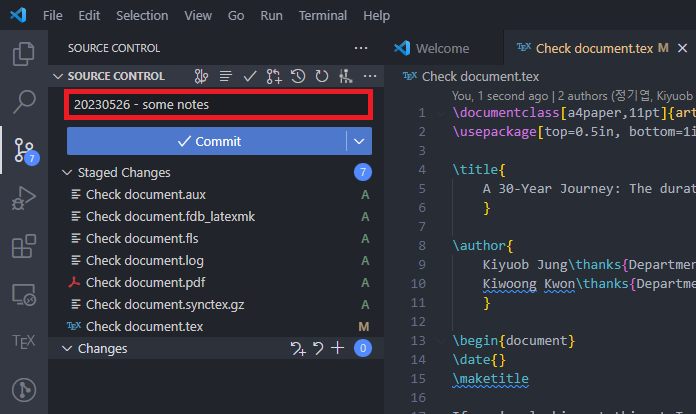
커밋을 만든 뒤 Source Control에 표시되는 Publish Branch를 선택해 현재 브랜치를 앞에서 클론한 GitHub 저장소에 올립니다. 이때 다른 저장소를 새로 만드는 Publish to GitHub를 선택하지 않도록, 표시된 저장소 주소를 확인합니다. 게시가 끝나면 GitHub에서 파일과 첫 커밋을 확인합니다.
원격 변경 받기
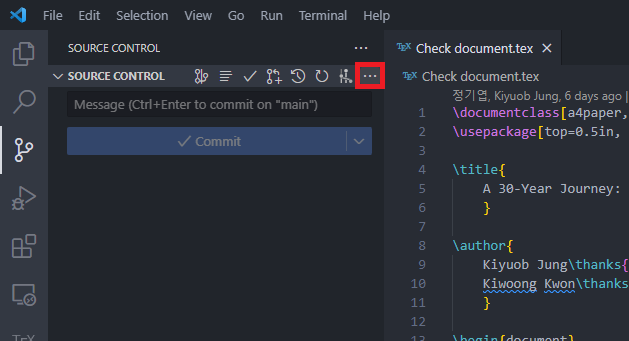
첫 브랜치 게시 후 GitHub에 새 커밋이 생겼다면 Source Control의 ... 메뉴에서 Pull을 선택합니다. 작업 중인 변경이 있다면 먼저 커밋하거나 안전하게 보관한 뒤 Pull합니다. 다른 곳에서 만든 새 커밋이 없다면 가져올 파일도 없습니다.
.png)
터미널에서는 git pull을 실행할 수 있습니다. Ctrl+Shift+P로 Command Palette를 열고 Git: Pull을 실행해도 됩니다.
git pull
.png)
로컬 커밋 올리기
이후 작업도 변경 파일을 확인하고 필요한 파일만 Stage한 뒤 커밋합니다. 커밋 후 Source Control의 ... 메뉴에서 Push를 선택하거나 터미널에서 git push를 실행합니다. 다른 곳에서 원격 브랜치에 새 커밋을 올려 Push가 거절되면, Pull로 가져와 변경을 검토한 뒤 다시 Push합니다.
git push
이미 게시한 브랜치의 이후 커밋에서는 Stage된 파일을 검토한 뒤 Commit & Push를 사용할 수도 있습니다. 아래 사진은 메뉴 위치를 보여주는 예시입니다. 생성 파일까지 그대로 선택하지 말고 필요한 원본만 남겼는지 확인합니다. 첫 커밋 게시에는 위의 Publish Branch 절차를 사용합니다.
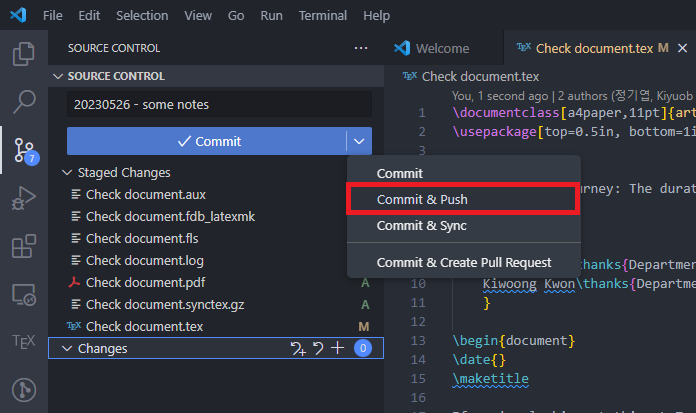
Ctrl+Shift+P로 Command Palette를 열어 Git: Push를 실행할 수도 있습니다.
.png)
게시 확인
GitHub 저장소에서 올린 브랜치의 파일과 최신 커밋을 확인합니다. 로컬에서는 git status를 실행해 예상하지 못한 변경이 남았는지 확인합니다.
git status