3단계
GitHub 연결
VS Code 터미널을 열고 전역 Git 이름과 이메일을 설정한 뒤, repository를 만들기 전에 저장된 값을 확인합니다.
터미널 열기
VS Code 안에서 새 터미널을 엽니다.
Command Palette를 열고 terminal을 검색한 뒤 Terminal: Create New Terminal을 선택합니다. 단축키는 Ctrl+Shift+P (macOS: Cmd+Shift+P)입니다.
명령을 실행하면 VS Code 아래쪽에 통합 터미널이 열립니다.
Windows에서는 Ctrl + Shift + `, macOS에서는 Cmd + Shift + `로 새 터미널을 바로 열 수도 있습니다.
이름과 이메일 설정
이 컴퓨터에서 만드는 commit에 붙을 이름과 이메일을 설정합니다.
먼저 이름 명령을 실행합니다. NAME에는 commit 기록에 표시할 이름을 넣습니다.
git config --global user.name "NAME"
그 다음 이메일 명령을 실행합니다. 앞에서 준비한 GitHub 계정에 연결된 이메일을 사용합니다.
git config --global user.email "EMAIL"
설정 확인
다음 단계로 넘어가기 전에 저장된 설정을 확인합니다.
git config --list
같은 터미널에서 git config --list를 실행합니다.
출력에서 user.name과 user.email이 방금 입력한 값과 맞는지 확인합니다. 같은 컴퓨터에서는 이 설정을 한 번만 해두면 됩니다.
브라우저 로그인
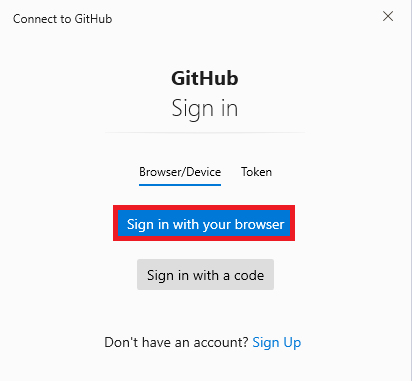
작업 중 VS Code가 GitHub 로그인을 요구할 수 있습니다. Sign in with your browser가 보이면 클릭해서 브라우저에서 GitHub 로그인을 완료합니다.
일반적인 GitHub 로그인 흐름에서는 브라우저 로그인 옵션을 사용합니다.
git config --list에서 이름과 이메일이 올바르게 보이고, GitHub 로그인 안내가 있다면 완료한 뒤 repository 생성 단계로 넘어갑니다.