선택
Overleaf
작업 공간을 GitHub 저장소로 유지하고 Overleaf에 연결합니다. 협업자가 GitHub를 직접 사용할 필요는 없습니다. 단, pull과 push를 포함한 동기화 작업은 본인 또는 협업자가 Overleaf에서 직접 수동으로 처리해야 합니다.
Professional 구독
이 흐름은 Overleaf Professional의 GitHub 연동 기능을 필요로 합니다. 해당 기능을 사용할 수 없다면 로컬 VS Code 흐름을 유지합니다.
진행하기 전에 account와 workspace에서 GitHub sync를 사용할 수 있는지 확인합니다.
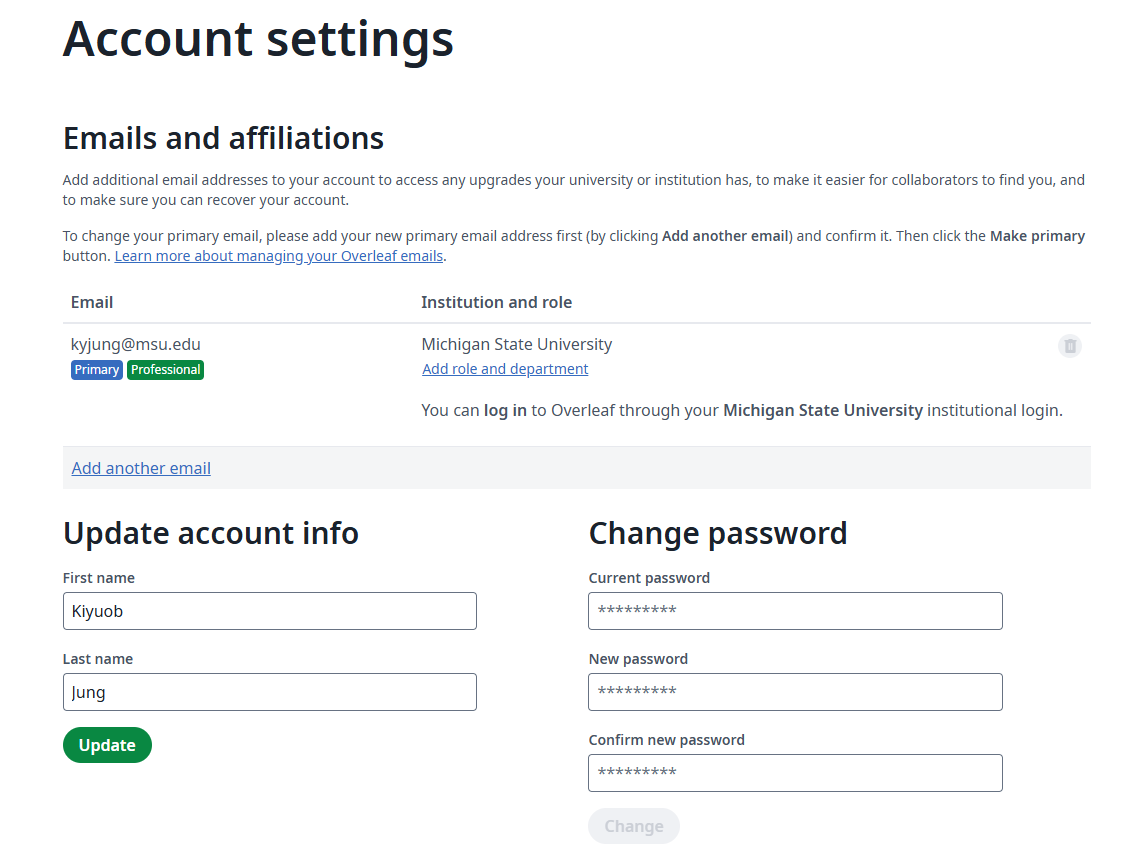
GitHub 연결
Account Settings에 들어가서, Project Synchronisation에 있는 GitHub Sync를 진행합니다. Git integration은 무시하셔도 됩니다.
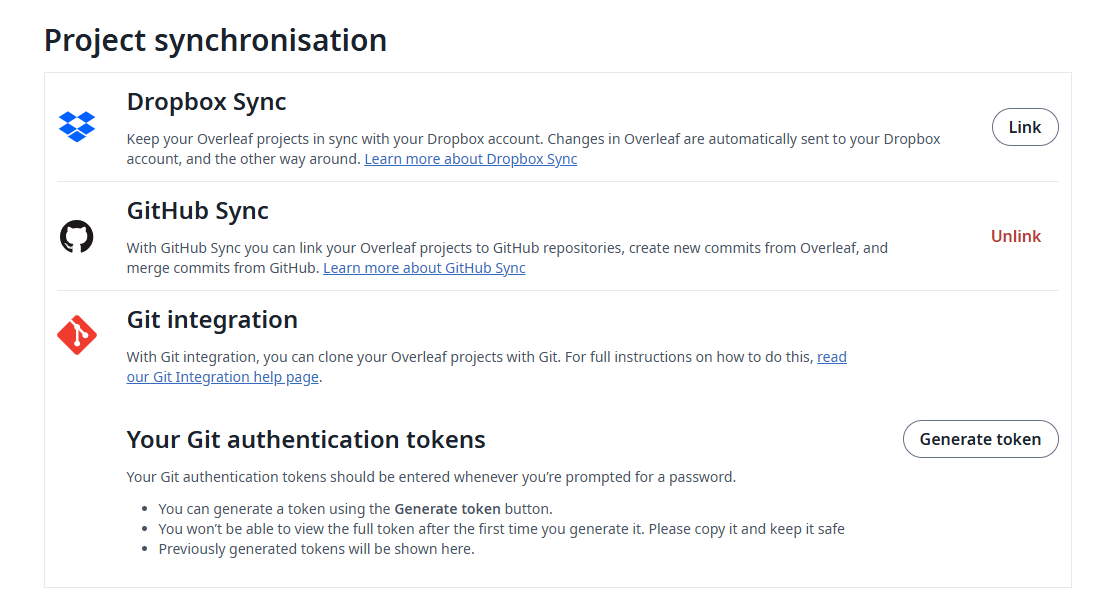
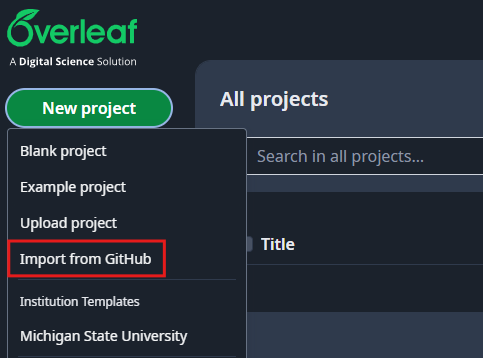
GitHub에서 가져오기
GitHub에서 import하면 repository history를 하나로 유지할 수 있고, 브라우저 전용 project가 따로 생기는 것을 방지합니다.
원하시는 repository를 고르고, "Import to Overleaf" 버튼을 눌러 주세요.
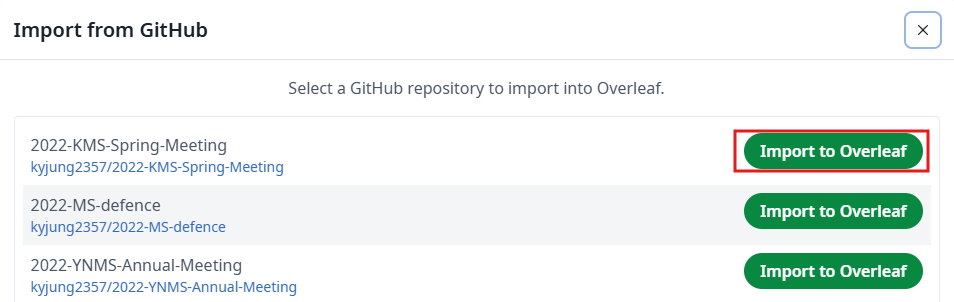
Overleaf에서 작업하기
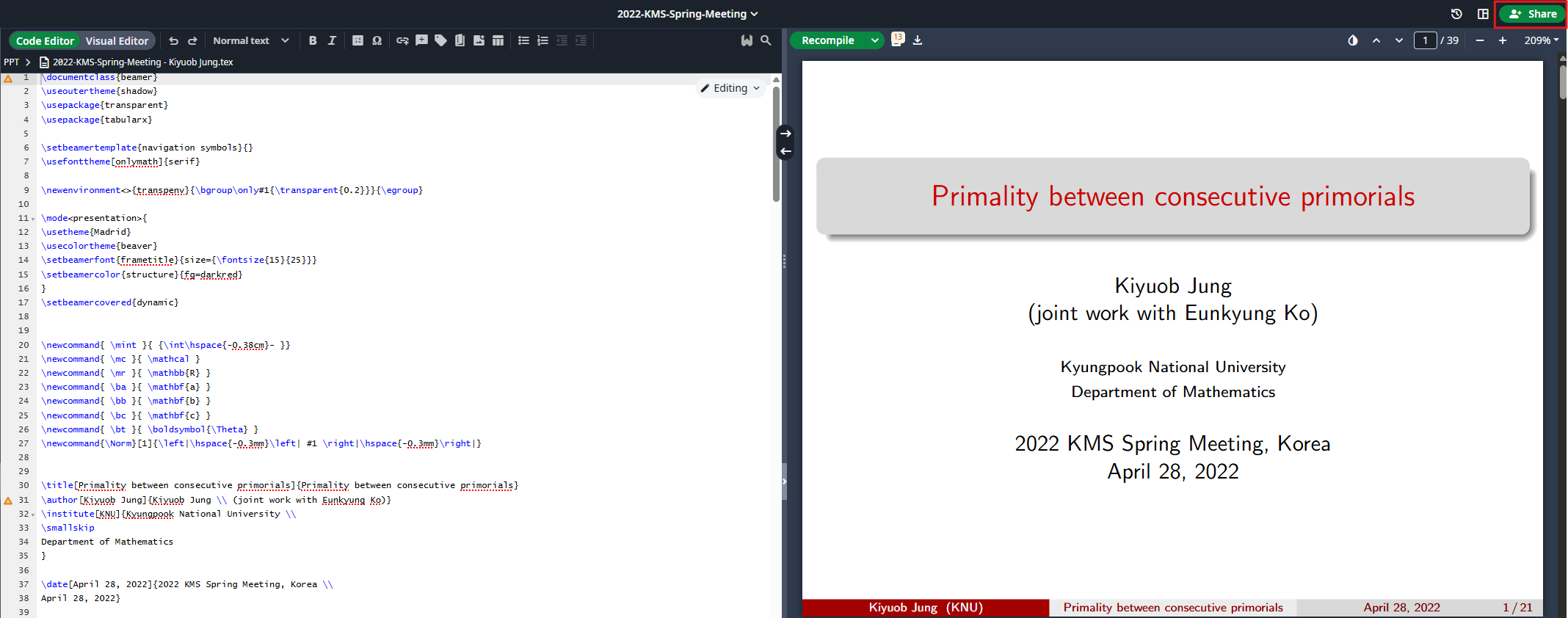
import가 무사히 이루어지면 다음과 같은 화면을 확인할 수 있고, 이제 Overleaf에서 연결된 계정의 사람들은 작업할 수 있습니다.
GitHub과 동기화하기
Overleaf이나 Git에서 변경사항이 생겼으면 아래의 Integrations 안에 있는 GitHub 버튼을 누르시면 동기화가 진행됩니다.
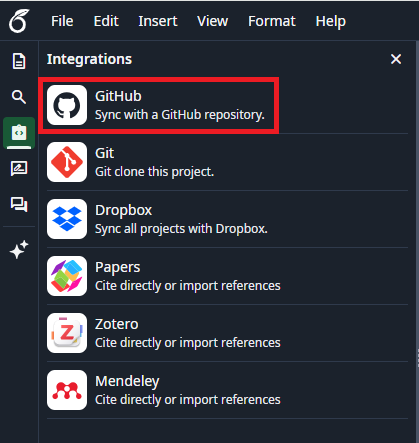
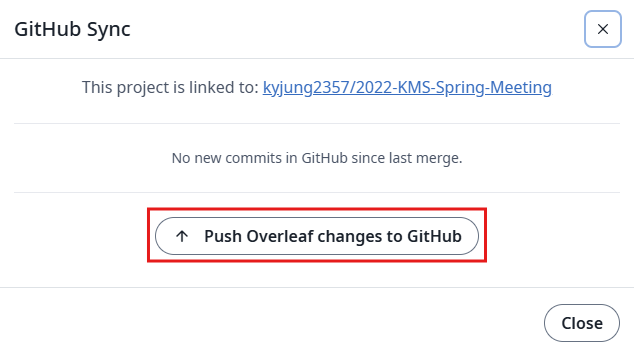
예를 들어, Overleaf에서 수정된 사항이 있으면 "Push Overleaf changes to GitHub" 버튼을 눌러야 GitHub으로 push됩니다.
넘어가기 전
아래 항목이 모두 맞는지 확인하세요.
- repository를 GitHub에서 import했고 별도 ZIP 사본을 만들지 않았다
- Overleaf 수정 내용을 같은 repository로 다시 보낼 수 있다
- 로컬 VS Code와 브라우저 작업이 하나의 project history를 공유한다